 Abbiamo Docs
Editar os pedidos de uma rota antes do motorista sair, sem mudar a numeração
Com a rota criada e ainda não iniciada, você exclui pedidos que não couberam e adiciona os que faltaram direto na rota. Os números que já estão escritos nas caixas continuam valendo, e o motorista é avisado no app.
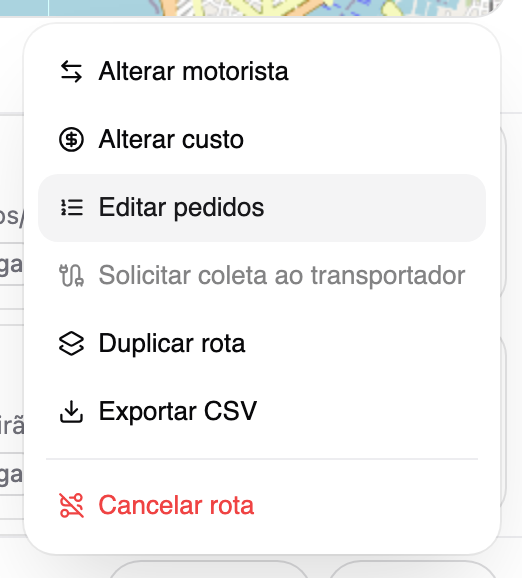
✅ Disponível para contas habilitadas, na tela de Rotas → abra a rota → Ações → Editar pedidos. Vale enquanto o motorista não iniciou a rota.
⚠️ Só para rotas de frota própria (GO). A edição funciona apenas em rotas entregues pelos seus próprios motoristas, no app Abbiamo. Rotas atendidas por transportadoras parceiras não podem ser editadas: nelas, a opção Editar pedidos não aparece.
A novidade em uma frase
Quando um pedido não cabe na moto ou fica faltando, você corrige a rota que já está no celular do motorista: exclui ou adiciona o pedido, e ninguém precisa reescrever o número nas caixas.
Por que isso importa
Excluiu o pedido 2? O 1 continua 1 e o 3 continua 3. Nada é renumerado.
O pedido adicionado ganha o próximo número da rota. Um número que já foi usado nunca volta.
Ele volta para a fila e pode entrar em outra rota, ou voltar para a mesma, sempre com um número novo.
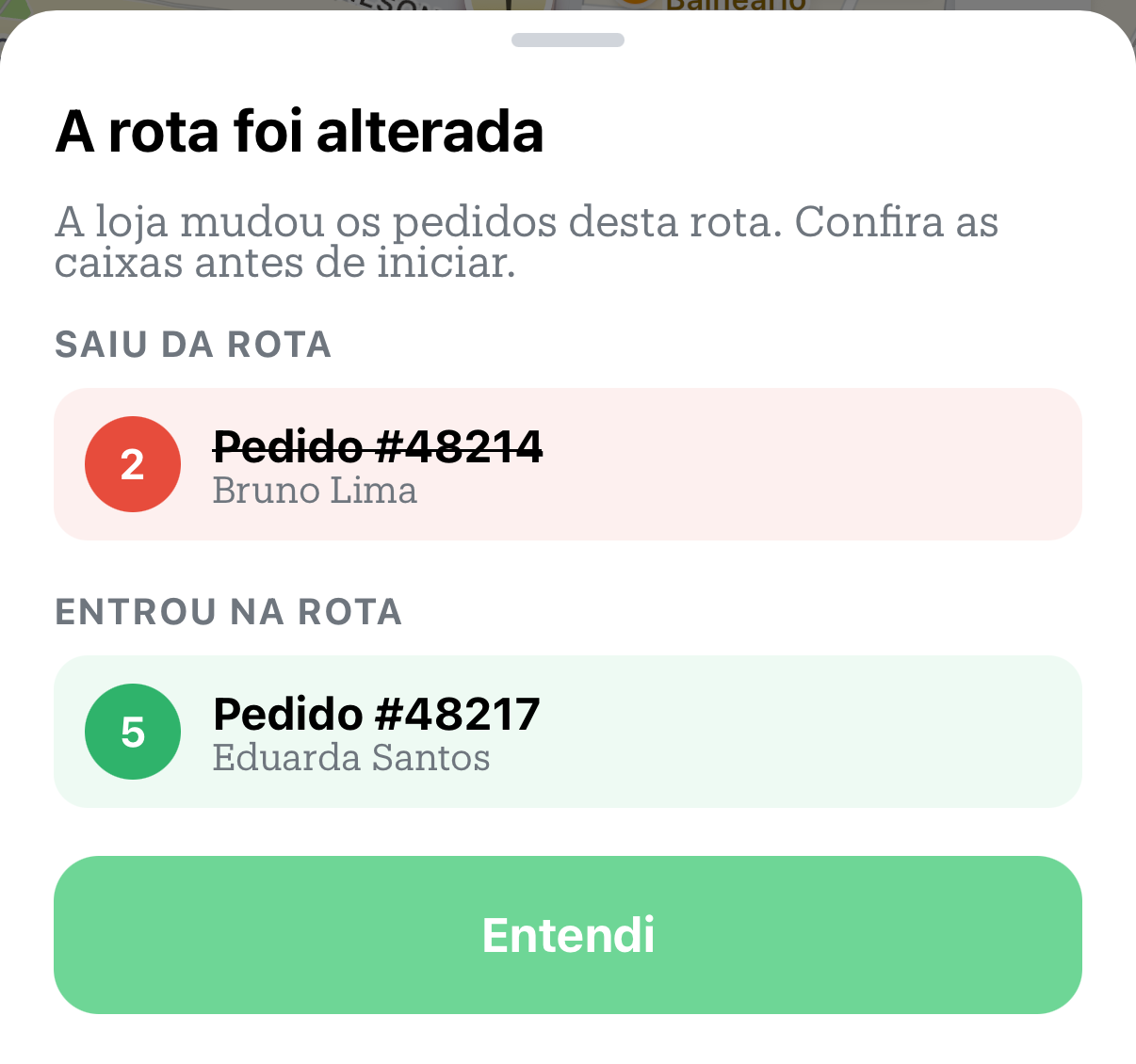
O app avisa que a rota mudou e mostra a entrega excluída como cancelada.
Para incluir ou excluir um pedido, a rota era cancelada e todos os pedidos eram bipados de novo. Os números mudavam e as caixas tinham que ser reescritas.
Você mexe apenas no pedido que entra ou sai. O resto da rota fica como está, com os mesmos números.
Excluir um pedido da rota
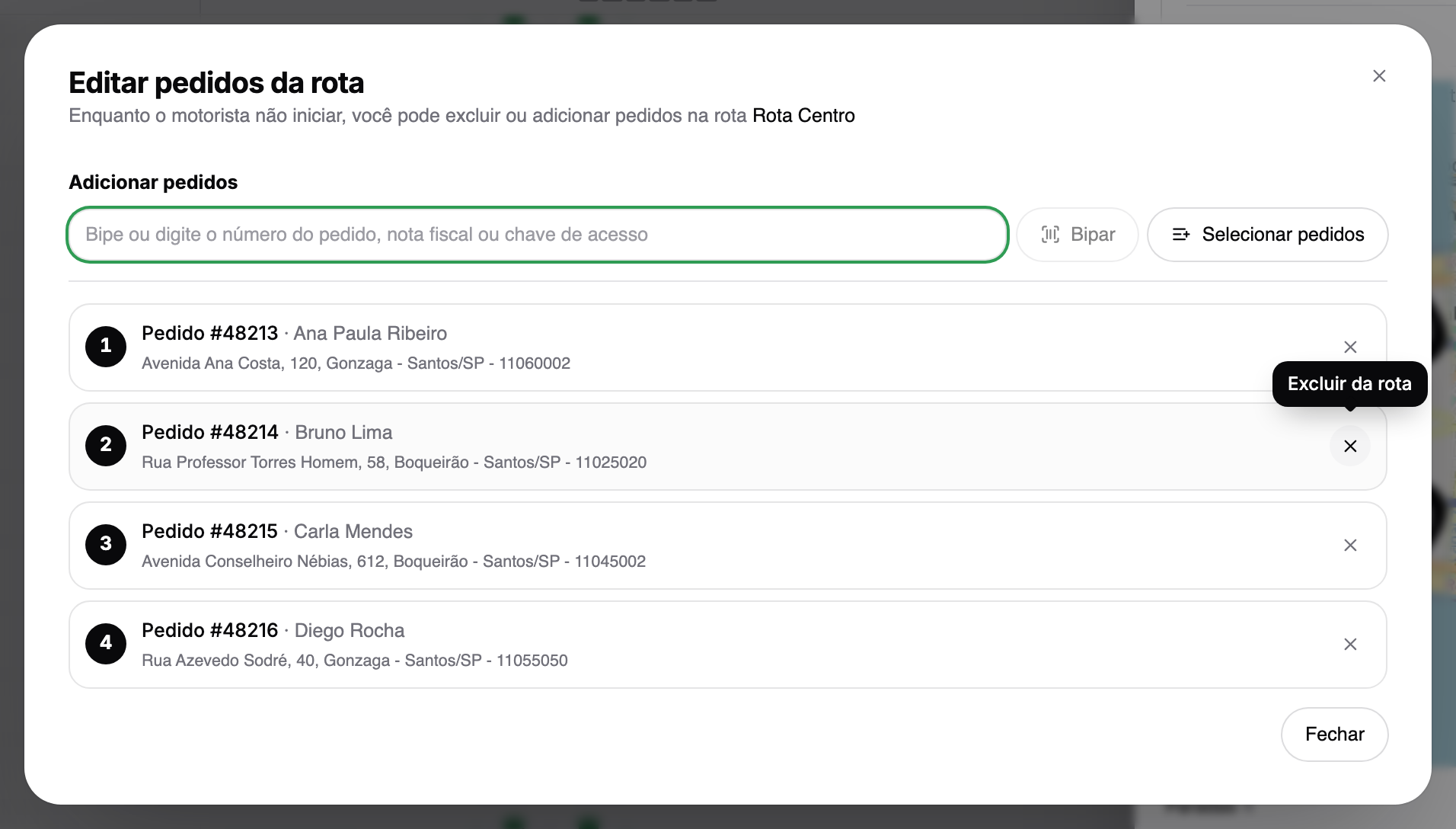
- Em Rotas, abra a rota e clique em Ações → Editar pedidos.
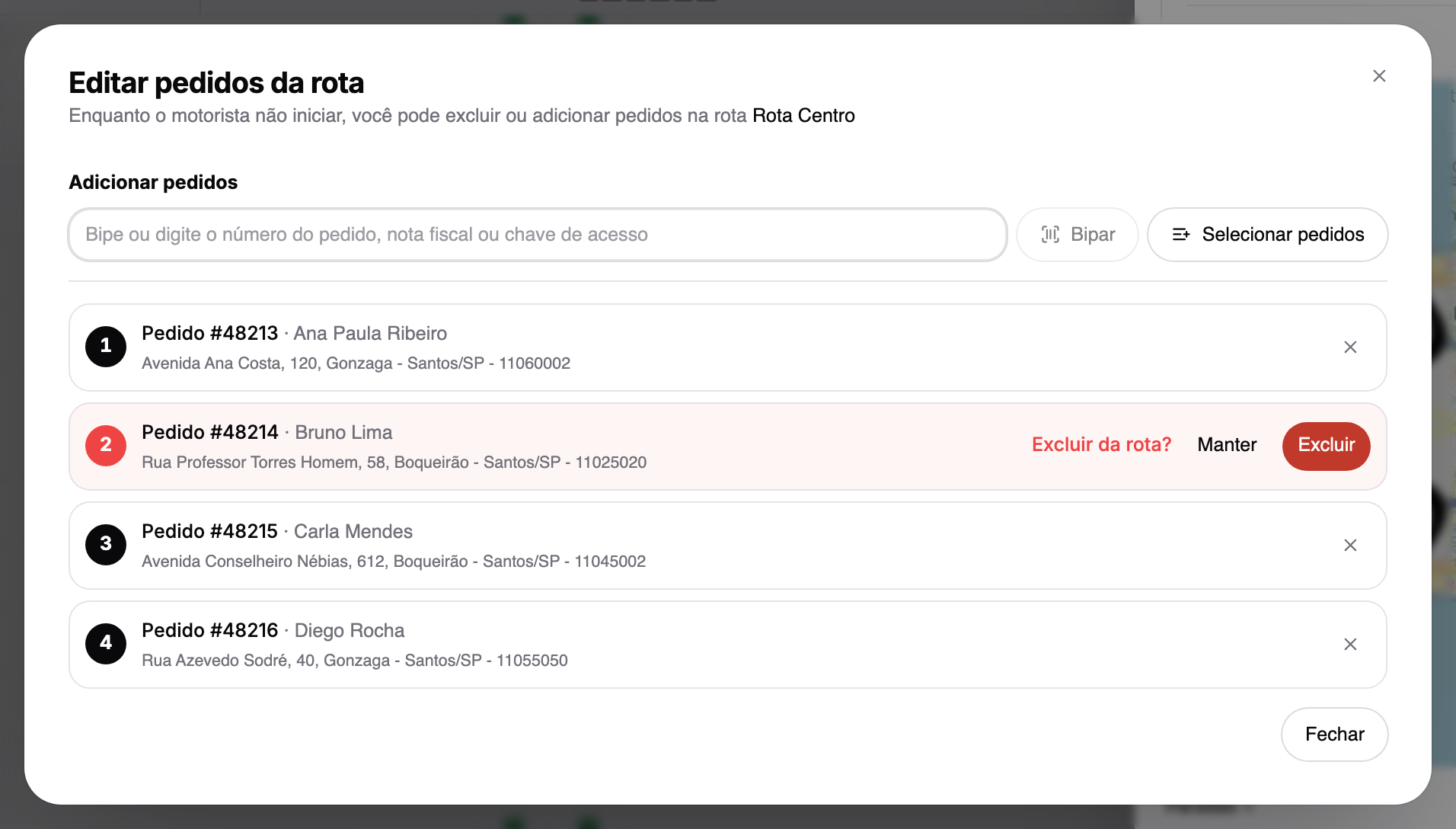
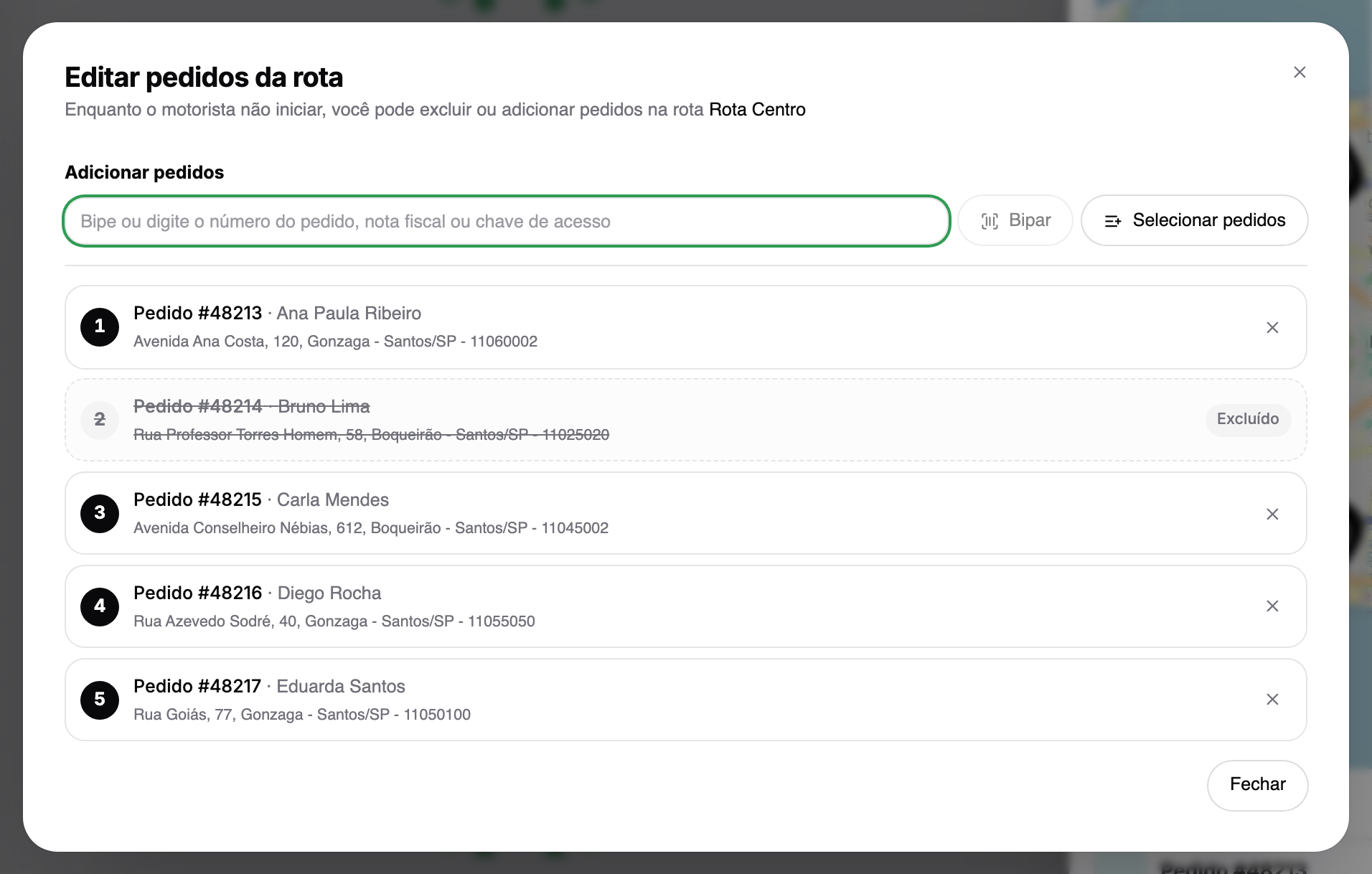
- Na linha do pedido, clique no X (Excluir da rota).
- A linha fica vermelha e pergunta Excluir da rota? Clique em Excluir para confirmar, ou em Manter para deixar o pedido na rota.
Adicionar pedidos
No topo da tela, em Adicionar pedidos, você tem dois caminhos:
- Bipar: bipe ou digite o número do pedido, da nota fiscal ou a chave de acesso.
- Selecionar pedidos: abre a lista de pedidos, com a mesma busca e os mesmos filtros da tela de Pedidos, para marcar vários de uma vez. Só aparecem pedidos que podem entrar em rota.
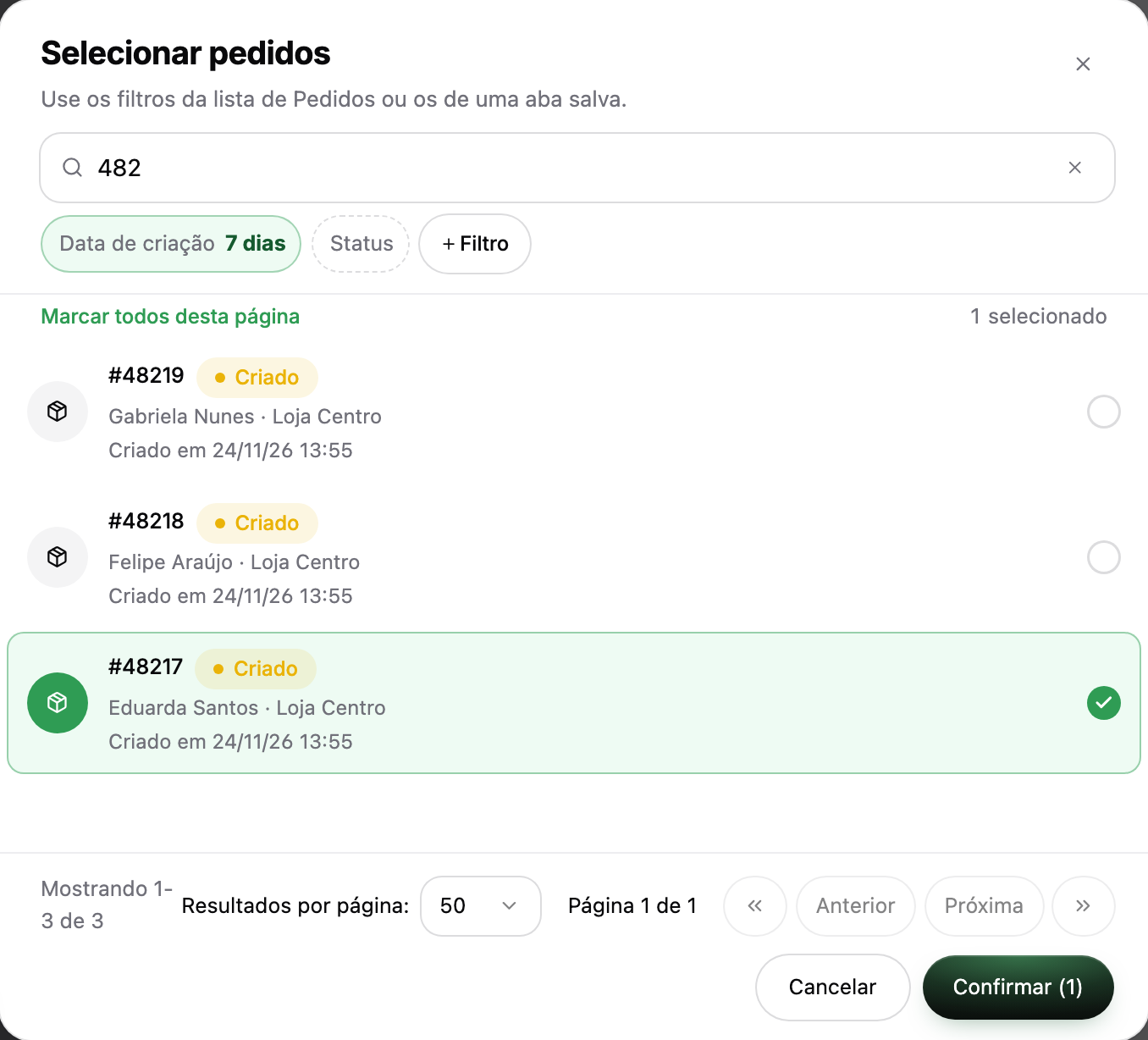
O pedido entra na rota na hora, sem outra confirmação: ao bipar, ou ao clicar em Confirmar na lista. Ao bipar vários em seguida, os números seguem a ordem do bipe.
Depois da edição, o pedido excluído fica riscado como Excluído, mantendo o número dele, e o pedido novo entra no fim com o próximo número:
No app do motorista
Em até cerca de um minuto, o app mostra ao motorista, caixa por caixa, o que saiu e o que entrou, pelo número escrito em cada uma e pelo número do pedido. Antes de iniciar, a entrega excluída aparece como Cancelado, no mesmo lugar e com o mesmo número.
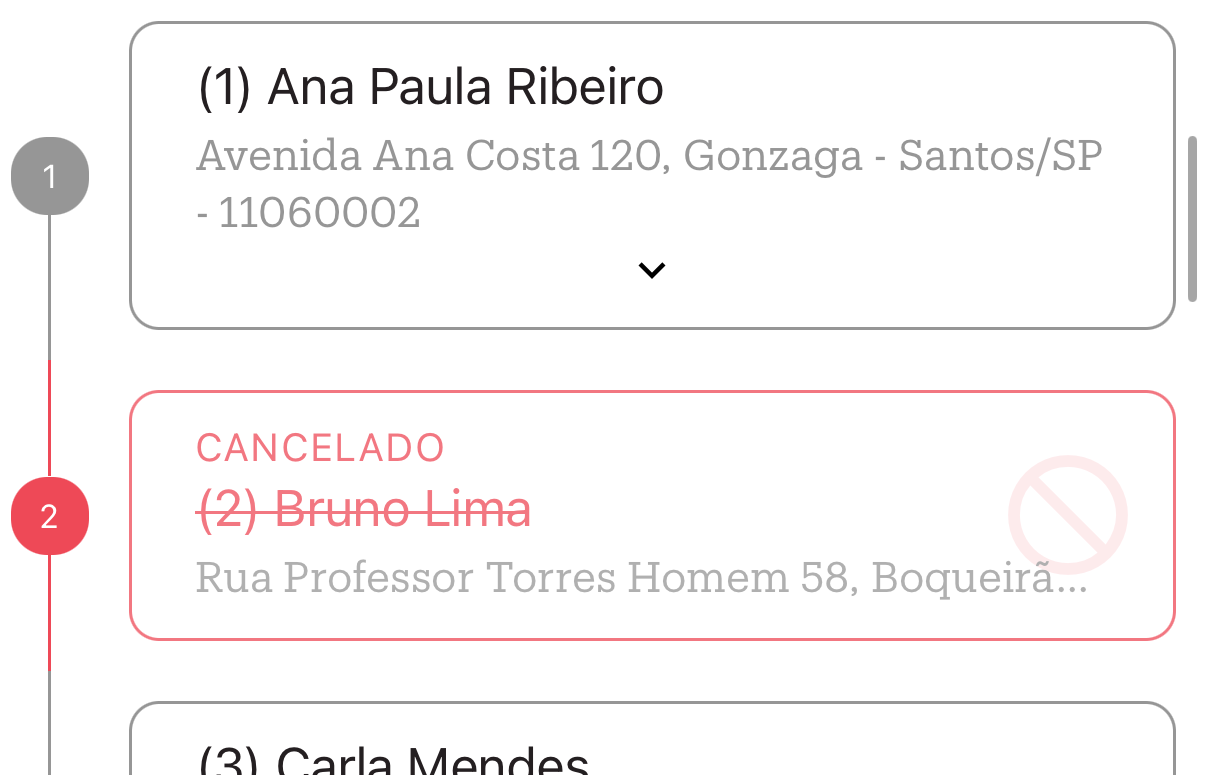
Depois que o motorista inicia a rota, as entregas excluídas somem da lista, e cada parada continua mostrando o número da caixa.
Bom saber
- Vale só para rotas de frota própria (GO). Rotas de transportadoras parceiras não são editáveis.
- A edição só vale enquanto o motorista não iniciou a rota. Depois disso, a opção some e as mudanças seguem os fluxos de sempre (entrega, falha e devolução).
- Excluir da rota não cancela o pedido: ele volta para a fila e pode ser incluído em outra rota ou de novo na mesma, com um número novo.
- Se você excluir todos os pedidos, a rota é cancelada.
- O pedido adicionado precisa estar disponível para rota e ser da mesma operação. Vale o mesmo limite de pedidos da montagem de rota.
- A rota precisa ter motorista atribuído. Sem motorista, atribua um primeiro.
Changelog
Tudo que mudou no produto Abbiamo — lançamentos, melhorias e correções.
O embarcador vê a cotação, e o valor do motorista fica só com a frota própria
Com a nova opção Ocultar Valor do Motorista ao Embarcador, o pedido entregue pela frota própria fecha no painel do embarcador com a cotação, e não com o valor pago ao motorista. E o relatório da frota própria passa a trazer a cotação e o valor final de cada pedido.