 Abbiamo Docs
Escolha as colunas do seu relatório
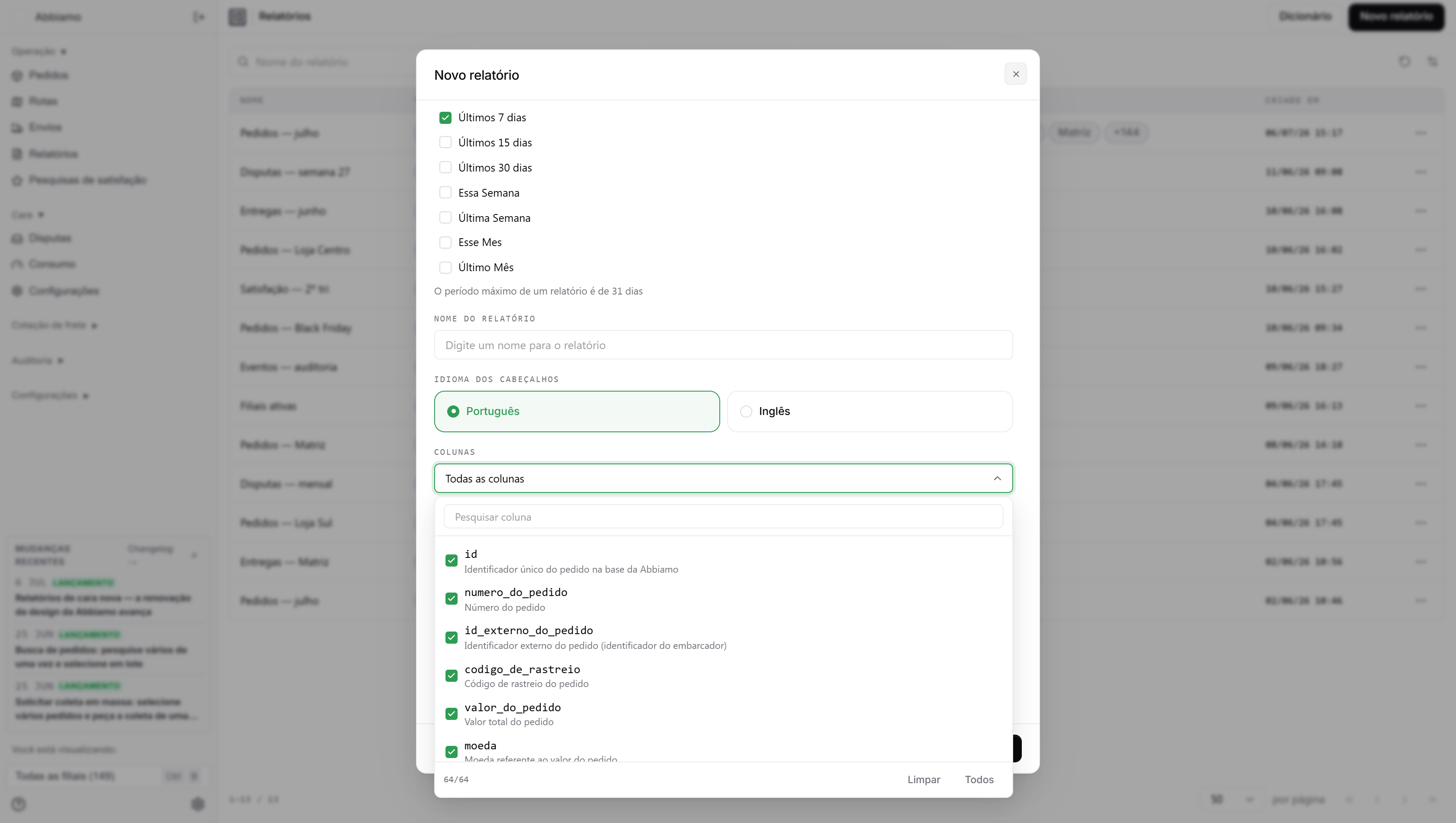
O modal de novo relatório ganhou um seletor de Colunas: escolha exatamente quais campos o CSV/JSON vai conter, em vez de exportar sempre todas as colunas. Com busca, atalhos Todos / Limpar, no idioma do relatório e lembrando a sua última seleção por tipo. Por padrão, continua vindo tudo.
✅ Disponível em Relatórios → Novo relatório. Não muda nada do que já funciona: sem tocar no seletor, o relatório continua vindo com todas as colunas.
A novidade em uma frase
Agora você decide quais colunas o relatório vai conter. No modal de Novo relatório, o novo campo Colunas deixa montar um export enxuto — só com os campos que interessam — em vez de receber sempre as dezenas de colunas padrão.
Como funciona
Marque as colunas que quer no relatório. Os atalhos Todos e Limpar ajudam a partir de tudo ou do zero. Deixou tudo marcado? O relatório sai igualzinho a antes.
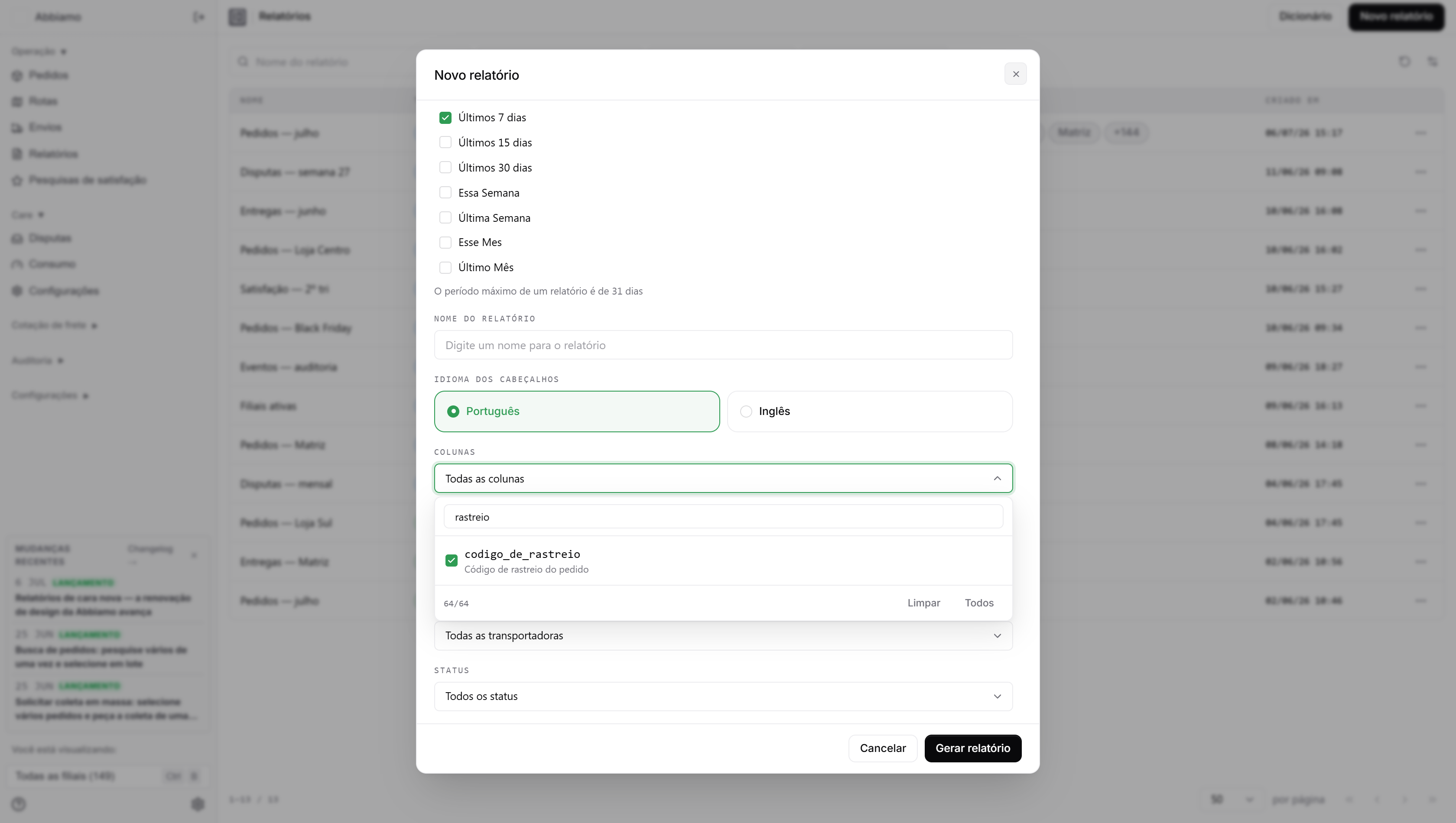
Os relatórios de pedidos têm dezenas de colunas. Digite pra achar na hora — pelo nome técnico (o que sai no cabeçalho do arquivo) ou pela descrição do campo.
Escolha o idioma primeiro: as colunas já aparecem com as chaves e descrições em português ou inglês — exatamente como vão sair no arquivo.
A última escolha fica guardada por tipo de relatório e idioma. Na próxima vez, o seletor já abre do jeitinho que você deixou.
Ache qualquer campo pela busca
Não precisa rolar uma lista enorme atrás de uma coluna. Abra o seletor, digite parte do nome — como tracking, nota ou transportadora — e marque só o que interessa. Cada item mostra o nome técnico que vai no cabeçalho do arquivo e uma descrição do que aquele campo significa.
Por que isso importa
- Arquivos mais leves: menos colunas, CSV/JSON menor e mais rápido de abrir no Excel ou de processar numa integração.
- Foco no que interessa: monte um relatório de conferência com 5 colunas ou um completo com todas — do seu jeito, sem campos sobrando.
- Consistente com o resto: o seletor usa os mesmos componentes do novo visual de Relatórios — busca, atalhos Todos / Limpar e o "Apenas" no hover que você já conhece de Pedidos.
Dica: quer conferir o que cada coluna significa antes de montar o export? O Dicionário (botão no topo da tela de Relatórios) lista todas as colunas de cada tipo de relatório, com a descrição de cada campo.
Seus chamados de suporte, agora dentro do dashboard
Uma tela nova pra acompanhar os chamados que a sua marca abre com a Abbiamo — abertos por e-mail ou pela plataforma, todos no mesmo lugar. Lista com busca, filtro por categoria e por quem abriu, status traduzidos e ordenação por coluna; abra um chamado e veja a conversa completa com o time de suporte, com anexos, imagens e arquivos. Dá pra abrir um novo chamado sem sair da tela.
Relatórios de cara nova — a renovação de design da Abbiamo avança
A tela de Relatórios ganha o novo design system da Abbiamo — a mesma linguagem visual que estreou no Care: visual mais leve e consistente, tipografia nova, filtros mais rápidos, dicionário de dados reorganizado em abas laterais e um modal de novo relatório com layout repensado. A renovação segue para as demais telas do dashboard.