 Abbiamo Docs
Veja onde cada atualização do pedido aconteceu, no mapa e no histórico
Cada evento de entrega com localização (despacho, em trânsito, entregue, falha na entrega...) agora aparece como um ponto numerado no mapa do trajeto e como o Local no histórico do pedido. O status de cada ponto fica visível ali no mapa; pontos registrados no mesmo lugar se agrupam num +N que você abre com um clique. Use Ver no mapa pra pular direto pro ponto, e abra o Google Maps ou copie a coordenada num clique.
✅ Disponível agora em Pedidos. Vale automaticamente para qualquer evento de entrega que tenha coordenada — não precisa configurar nada.
A novidade em uma frase
O mapa do trajeto que já vive no painel do pedido agora mostra onde cada atualização de status aconteceu — e o histórico ganhou o Local com a coordenada de cada evento.
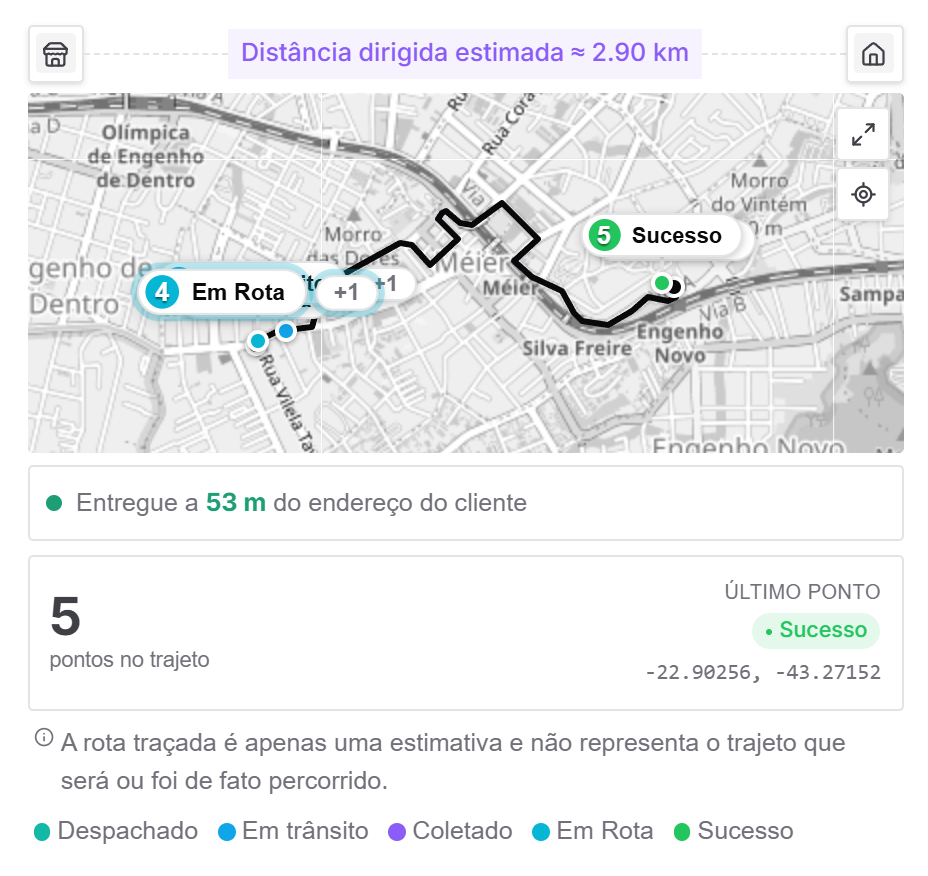 Cada ponto é um evento de entrega, na cor do seu status, com o número e o rótulo do status sempre à vista. A legenda embaixo do mapa mostra o que cada cor significa.
O que mudou
Todo evento com localização vira um ponto numerado no mapa, na cor do seu status. O número é o mesmo que aparece no histórico — dá pra cruzar os dois de relance.
Na linha do tempo do pedido, cada evento agora mostra a coordenada onde foi registrado, logo abaixo do status. Clique pra copiar, abrir no Google Maps ou pular direto pro ponto no mapa.
Cada ponto já mostra o status ao lado do número, sem precisar clicar. Passar o mouse num ponto (ou numa linha do histórico) destaca o par correspondente no outro lugar.
Quando vários eventos acontecem no mesmo ponto (várias tentativas no mesmo endereço, por exemplo), eles viram um +N com a contagem. Um clique expande e mostra todos empilhados, ali no ponto.
Como usar
No sidepanel do pedido (o painel lateral que abre ao clicar num pedido), role até o mapa do trajeto e o histórico:
- No mapa, cada ponto já traz o status ao lado do número. Pontos no mesmo lugar viram um +N — clique pra expandir e ver todos empilhados. A legenda logo abaixo do mapa lista as cores dos status presentes.
- No histórico, o Local de cada evento traz a coordenada (logo abaixo do status). Clique nele pra copiar, abrir no Google Maps ou usar Ver no mapa — que leva a visão direto pro ponto, útil quando o pedido tem muitos eventos.
- Passar o mouse numa linha do histórico destaca o ponto correspondente no mapa, e vice-versa.
- Precisa de mais espaço? O mapa agora tem um botão de tela cheia (no canto superior direito) pra abrir o trajeto em tela inteira.
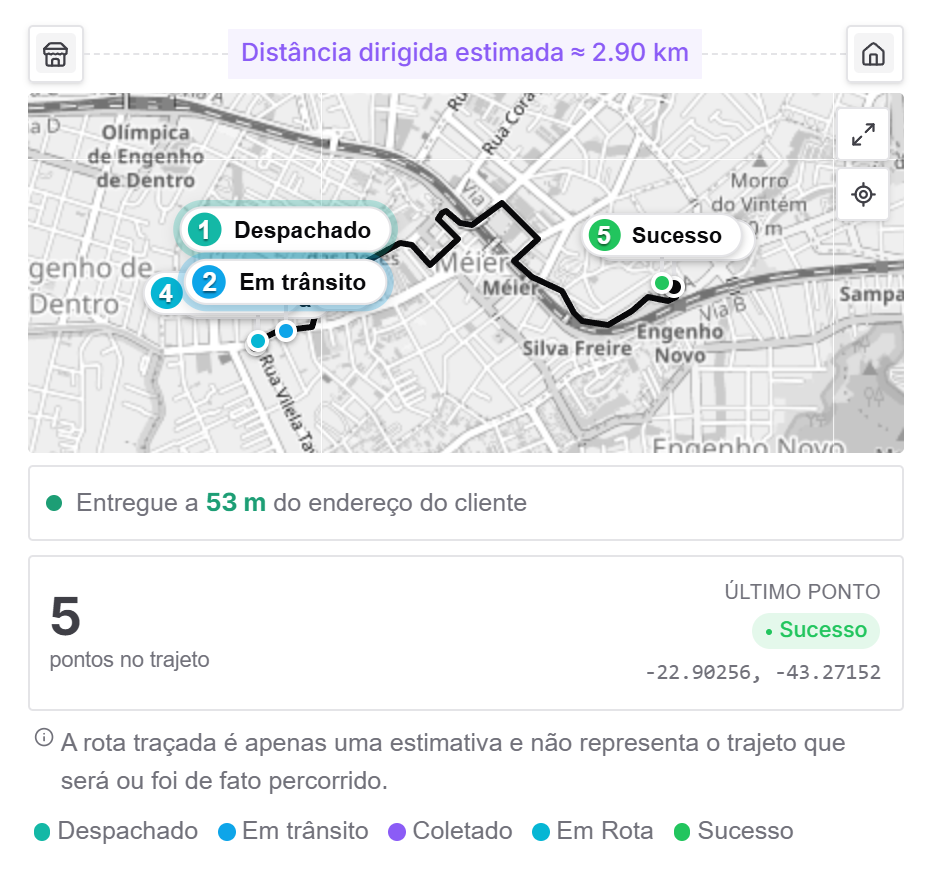
Vários eventos no mesmo lugar viram um +N; o clique expande e mostra todos empilhados ali.
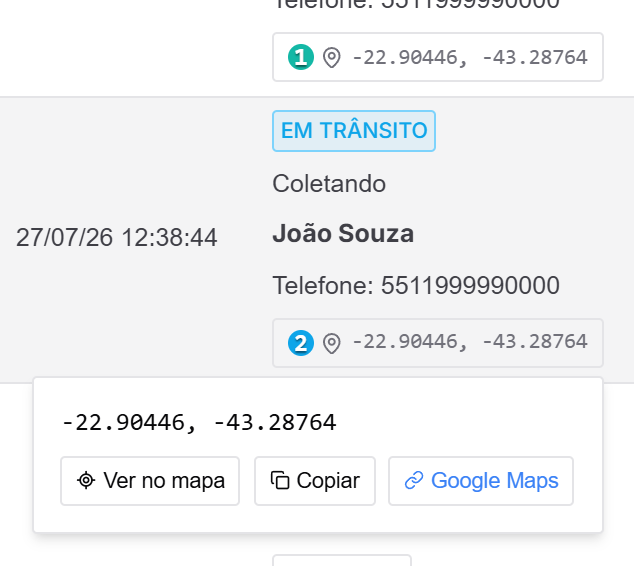
Clicar no Local de um evento abre a coordenada com Ver no mapa, Copiar e Google Maps.
Pra que serve
Saber onde cada etapa aconteceu ajuda a entender o pedido sem sair do painel:
- Conferir uma entrega — o mapa mostra a distância entre o ponto de "Entregue" e o endereço do cliente (ex.: "Entregue a 53 m do endereço do cliente").
- Investigar uma falha — onde o motorista registrou a tentativa que não deu certo?
- Apurar uma disputa — a localização de cada evento vira evidência concreta, a um clique.
A linha do trajeto no mapa continua sendo uma estimativa de rota — ela não representa o caminho que será, ou que foi, de fato percorrido. Os pontos dos eventos, esses sim, são as localizações reais registradas em cada atualização.
Quando um evento não aparece no mapa
- Eventos sem coordenada — atualizações antigas ou de integrações que não enviam localização não têm ponto no mapa (nem o Local no histórico). O restante do histórico continua igual.
- Pedidos sem o mapa — como o mapa depende de origem e destino geolocalizados (e não vale pra retiradas), pedidos nessas condições não mostram os pontos. O Local no histórico, esse aparece de qualquer forma.
O que não mudou
- Permissões: quem já via o pedido e o mapa continua vendo tudo, sem nada novo pra configurar.
- O mapa, a rota estimada e a distância dirigida seguem exatamente como antes — os pontos dos eventos são um acréscimo por cima deles.
Dúvidas ou sugestões? Fale com a gente.
O rastreio do pedido agora abre dentro do painel, numa aba
O painel do pedido ganhou duas abas: Detalhes e Rastreio. A aba Rastreio mostra a mesma página de acompanhamento que o seu cliente vê, embutida ali mesmo — com o link pronto pra copiar e enviar. Sem abrir outra aba do navegador, sem perder a lista de pedidos de vista.
Origem do envio: veja qual automação criou cada entrega
No painel lateral do pedido, cada entrega agora mostra de onde ela veio — automação de envio, de reenvio ou de inatividade — com o nome da regra. Um clique abre a tela de automações já filtrada naquela regra.