 Abbiamo Docs
Marcadores de filial
Agora dá pra criar marcadores coloridos (ex.: Premium, Centro de distribuição, Franquia) e aplicar nas suas filiais — uma a uma ou em massa. Os marcadores aparecem como bolinhas na lista de filiais, viram filtro com um clique e podem ser usados pra recortar relatórios e o seletor de filiais.
✅ Disponível agora em Configurações → Marcadores. Crie um marcador, escolha a cor e comece a aplicar nas filiais.
O que mudou
Chegou uma forma de agrupar e etiquetar filiais do jeito que faz sentido pra sua operação. Crie marcadores com nome e cor — Premium, Centro de distribuição, Franquia, Loja própria, o que você quiser — e aplique nas filiais. Depois é só usar pra filtrar, organizar e recortar o que você vê.
Não dava pra agrupar filiais por característica. Pra trabalhar com "só as franquias" ou "só os CDs" você precisava saber de cabeça quais eram e selecionar uma por uma.
Cada filial pode ter um ou mais marcadores. Eles aparecem como bolinhas coloridas, viram filtro com um clique e dão pra selecionar grupos inteiros de uma vez.
Crie seus marcadores
Em Configurações → Marcadores, monte os marcadores do seu grupo com nome e cor. A cor é o que deixa a leitura rápida lá na lista — bate o olho e já sabe o tipo da filial.
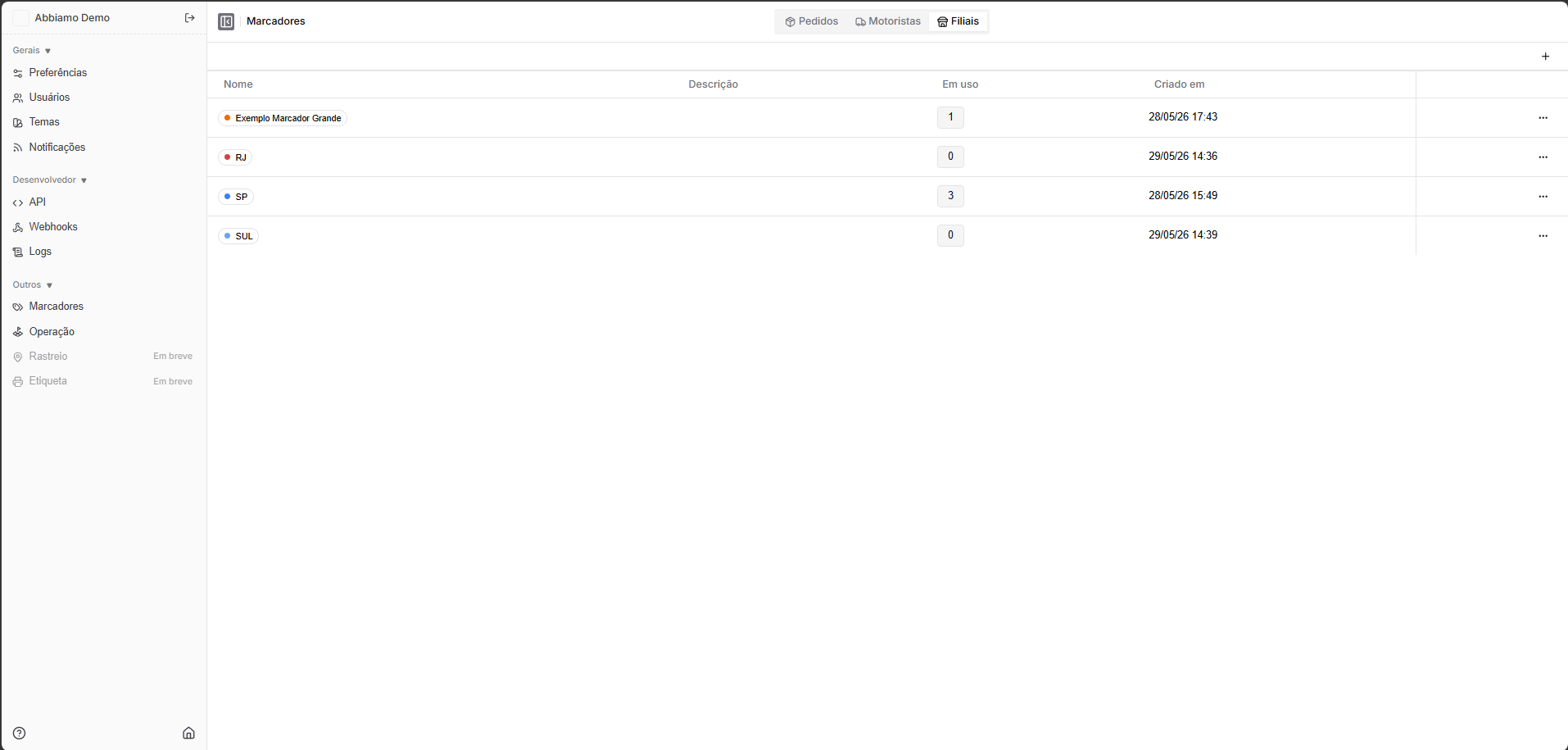 Cadastro de marcadores com nome e cor, no padrão dos marcadores de pedido e de motorista.
Aplique em uma filial ou em massa
Tem dois caminhos pra aplicar:
- Em uma filial: pelo menu de ações da filial na lista, em Aplicar marcadores.
- Em massa: marque várias filiais na lista de Filiais e use a ação em massa Aplicar marcadores — ideal pra etiquetar dezenas de filiais de uma vez.
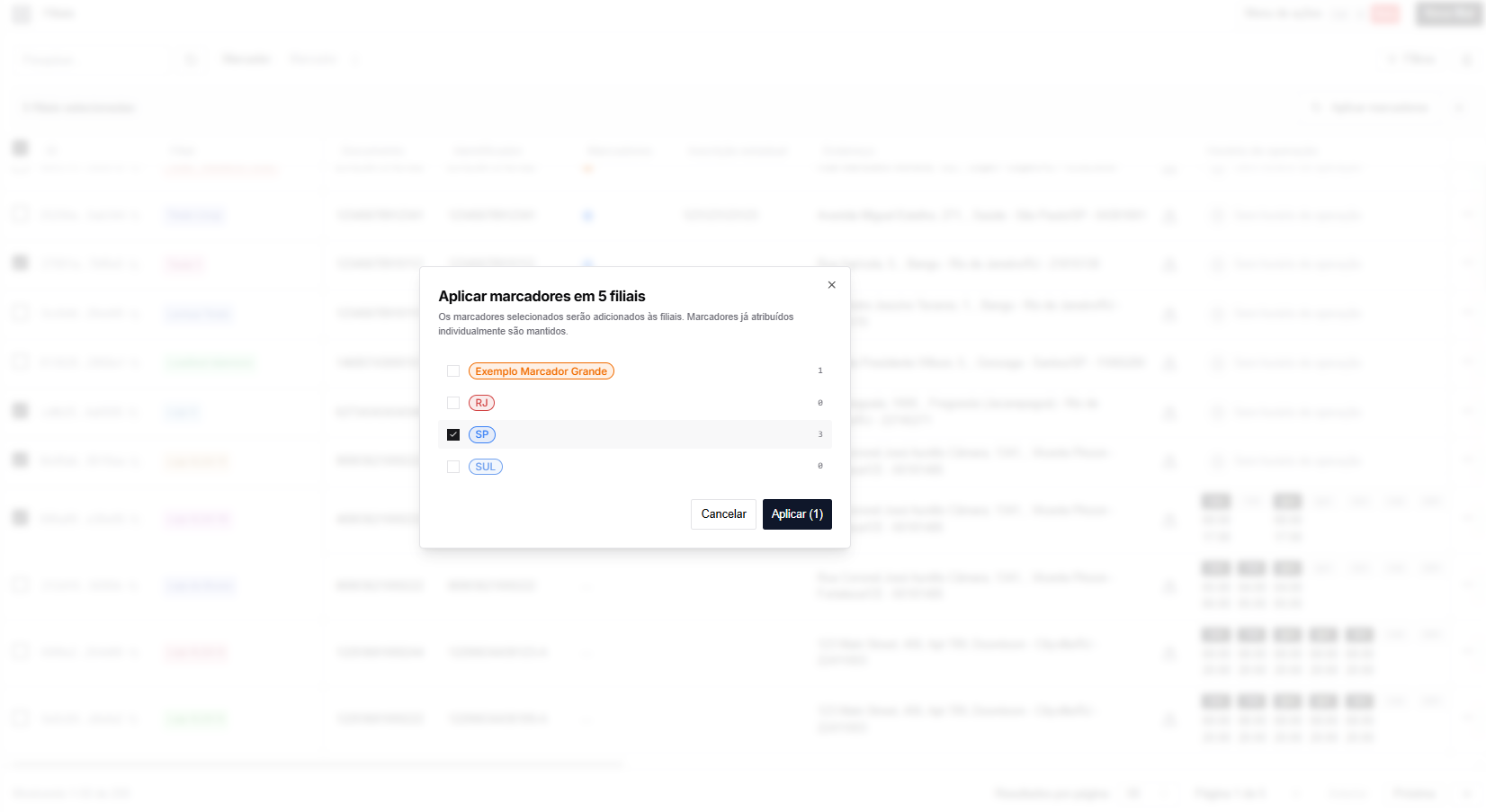 O mesmo modal funciona pra uma filial só ou pra uma seleção inteira.
Veja e filtre na lista de filiais
Na página de Filiais, os marcadores aparecem como bolinhas coloridas (igualzinho aos marcadores de pedido e de motorista). E eles são clicáveis: um clique na bolinha já filtra a lista por aquele marcador. No topo da página também tem um seletor de marcadores pra combinar mais de um.
As bolinhas de marcador também aparecem (e são clicáveis pra filtrar) nas listas de Pedidos e Motoristas, mantendo a mesma linguagem visual em todo o dashboard.
Use como filtro no seletor de filiais
Os marcadores conversam direto com o novo seletor de filiais: digite marcador:premium na busca do seletor e trabalhe só com aquele grupo de filiais — sem precisar lembrar quais são.
O que não mudou
- Filiais sem marcador continuam funcionando normalmente — marcador é opcional.
- Marcador é só uma etiqueta organizacional: ele não altera roteirização, cotação ou qualquer regra de operação por conta própria.
Dúvidas ou sugestões? Fale com a gente.
Editar endereço do pedido dinâmicamente
Refizemos a edição de endereço no sidepanel do pedido pra usar o mesmo padrão da edição de endereço de filial. CEP no topo com busca automática, foco pulando pro próximo campo vazio, geolocalização recalculando sozinha quando você muda número ou rua, e os avisos antigos de "revalide a geolocalização" — que só apareciam sem ação prática — saíram de cena.
Novo seletor de filiais
Repensamos o seletor de filiais do topo da barra lateral. Agora dá pra abrir com Ctrl/Cmd+B, buscar por nome, identificador, CNPJ, cidade ou marcador (sem se preocupar com acento), colar uma lista inteira de filiais de uma vez e filtrar com estado:/cidade:/marcador: direto na busca. Tudo navegável pelo teclado.