 Abbiamo Docs
Busca de pedidos: pesquise vários de uma vez e selecione em lote
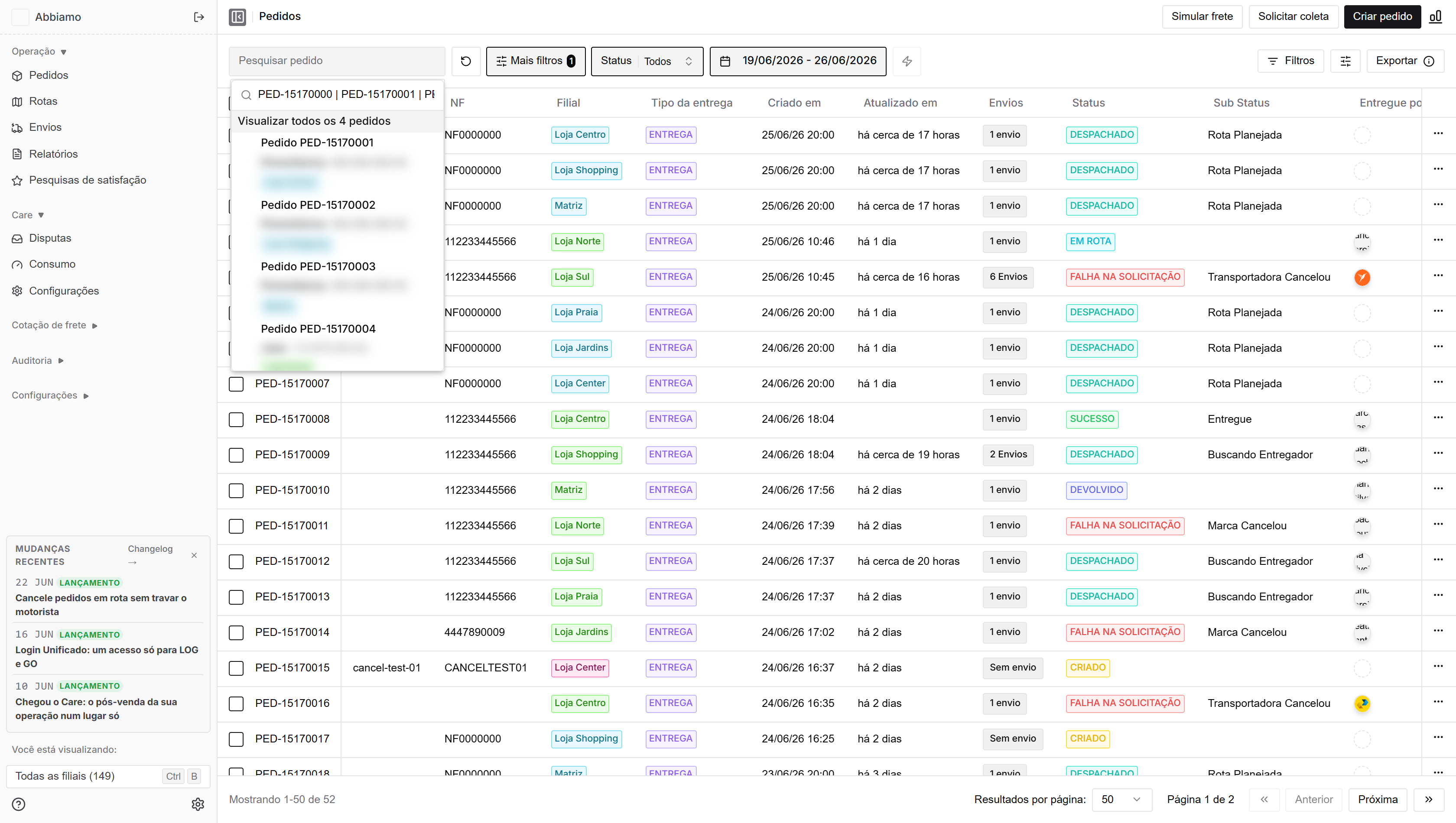
A busca da tela de Pedidos agora aceita vários pedidos de uma vez — cole separados por | , ou direto de uma coluna do Excel. Aparece a opção "Visualizar todos os N pedidos", que filtra todos juntos pra você agir em lote. Escolher um pedido específico já abre o painel dele. E na tabela: Shift+clique seleciona um intervalo de linhas, e "Copiar dados" (na seleção ou no botão direito) copia número, ID, ID externo ou NF — um por linha — ou a linha inteira no formato do relatório, pra colar no Excel.
✅ Disponível agora em Pedidos → campo Pesquisar pedido, no topo da lista.
A novidade em uma frase
A busca de Pedidos deixou de ser um pedido por vez: agora você pesquisa vários de uma vez, vê todos juntos na tabela e age em lote — e ainda copia os dados dos pedidos (até no formato do relatório) pra reusar onde quiser.
O que mudou
Cole vários números de pedido separados por | ou ,. Aparece no topo da busca a opção "Visualizar todos os N pedidos" — que filtra a tabela por todos eles de uma vez.
Copiou uma coluna de números no Excel/Sheets? Cole direto no campo de busca: a quebra de linha vira separador automaticamente. Sem precisar formatar nada.
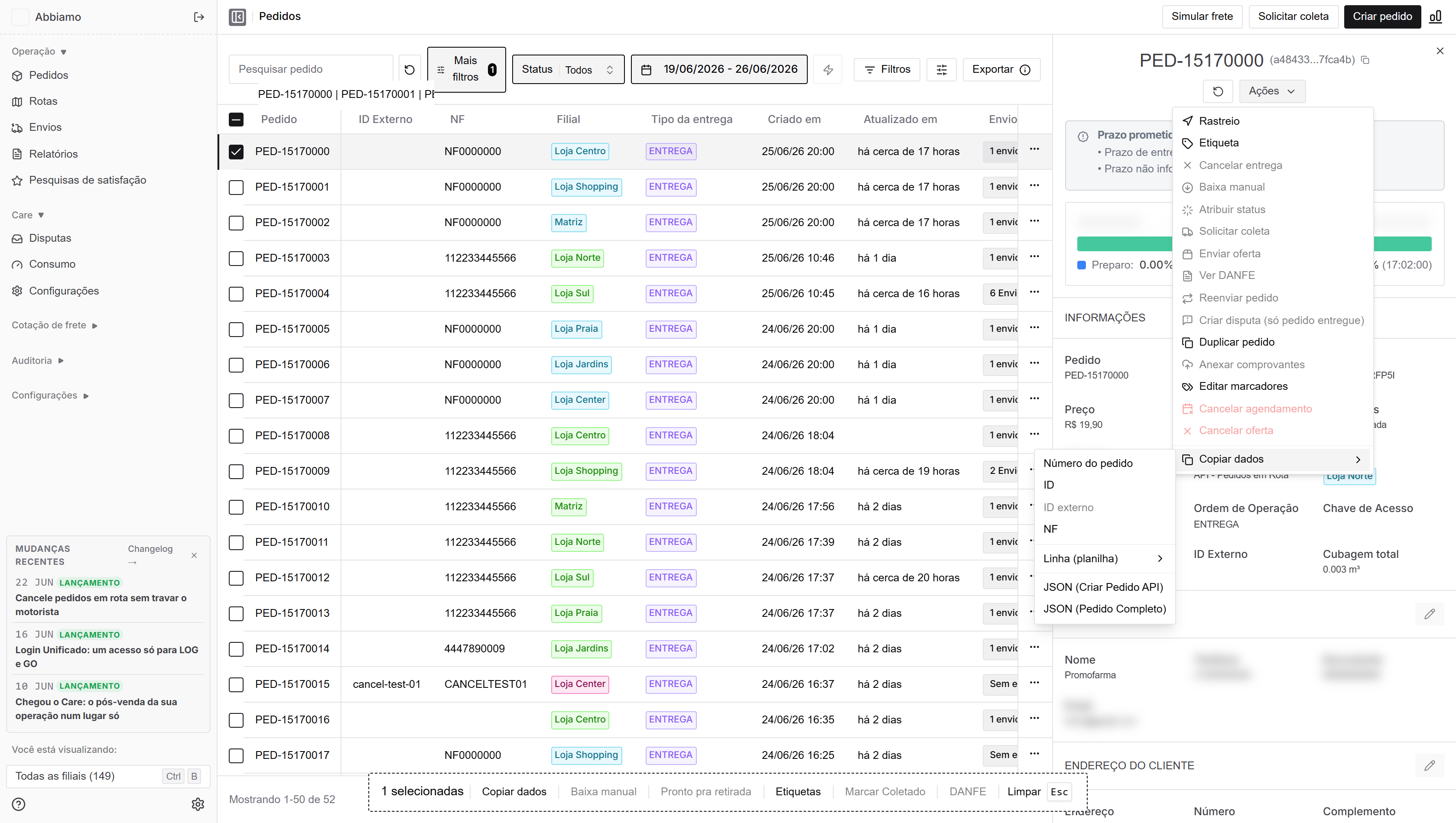
Escolher um pedido na busca além de filtrar já abre o painel de detalhes dele, lado a lado com a lista.
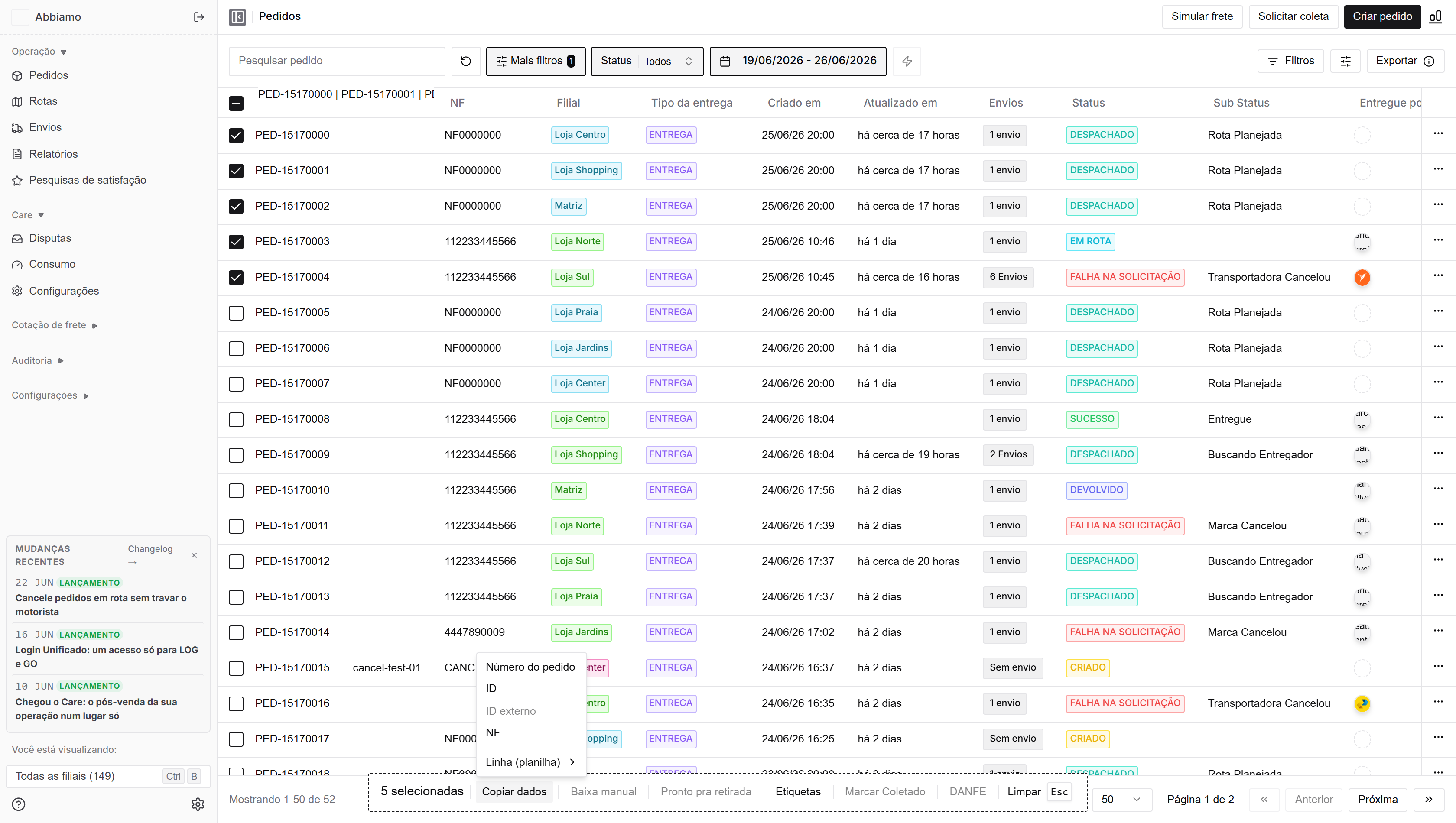
Na seleção ou no botão direito da linha, o menu "Copiar dados" copia número, ID, ID externo ou NF — um por linha, pronto pra colar numa coluna do Excel ou de volta na busca. E "Linha (planilha)" copia tudo no formato do relatório (em português ou inglês) pra colar como tabela.
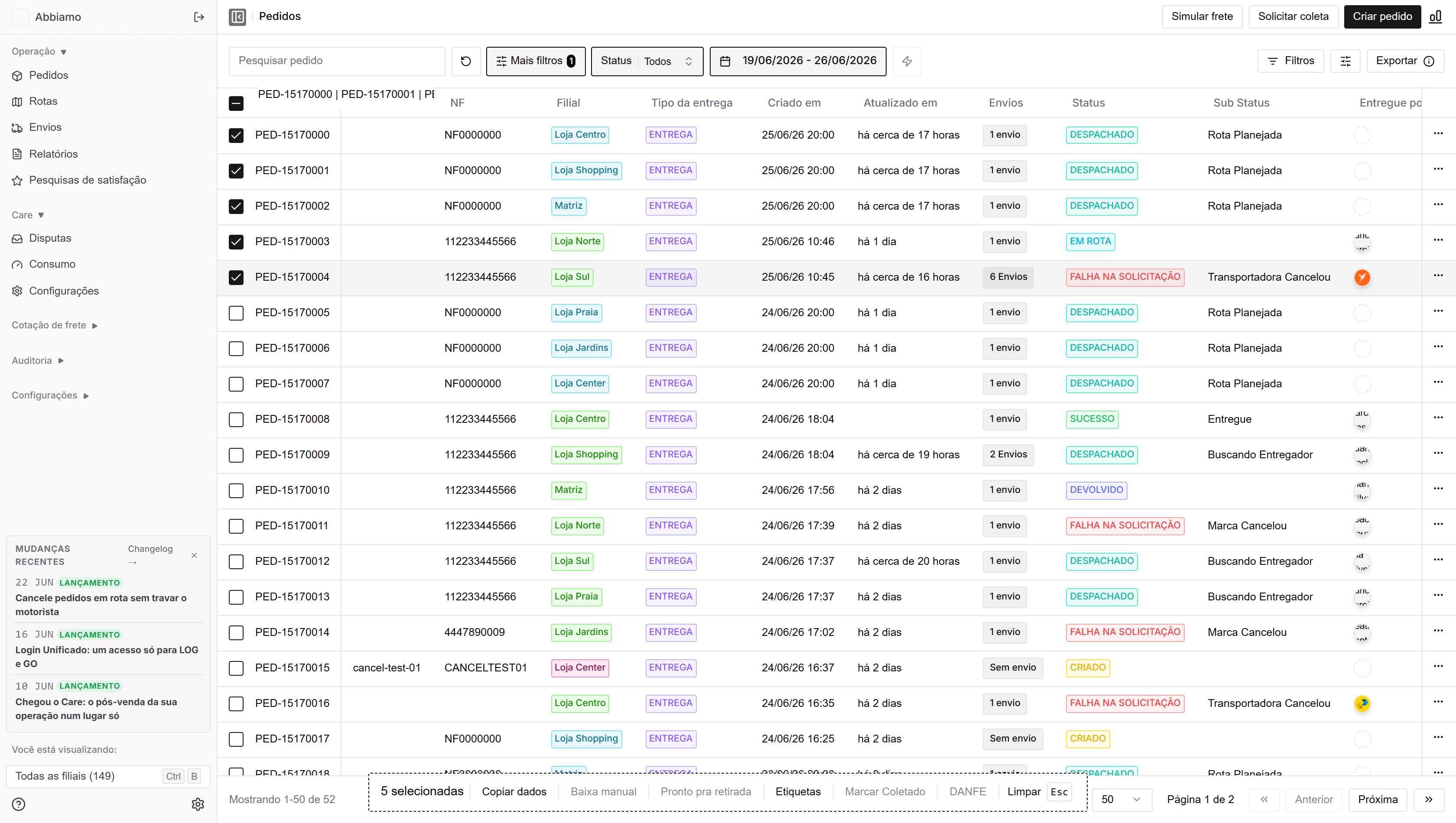
Marque um checkbox e, segurando Shift, marque outro: todas as linhas entre os dois são selecionadas de uma vez.
Como funciona
Pesquisar vários pedidos de uma vez
- Na tela de Pedidos, no campo Pesquisar pedido, cole os valores separados por | ou , — por exemplo:
PEDIDO-1 | PEDIDO-2 | PEDIDO-3. Pode colar número do pedido, ID, ID externo ou NF — a busca resolve cada um pro pedido certo. - No topo da lista aparece "Visualizar todos os N pedidos". Clique (ou aperte Enter).
- A tabela passa a mostrar todos os pedidos encontrados, e o período se ajusta automaticamente pra que eles apareçam.
Cole direto de uma planilha
Selecione a coluna de valores no Excel ou no Google Sheets, copie e cole no campo de busca. As quebras de linha viram separadores sozinhas — não precisa trocar nada por | ou , na mão.
Abrir um pedido específico
Se você escolher um pedido na busca (em vez de "Visualizar todos"), além de filtrar a tabela o painel de detalhes daquele pedido já abre lado a lado. No menu Ações do painel, o "Copiar dados" também exporta o pedido em JSON — no formato de criar pedido pela API ou no formato completo (pedido + eventos) — pra reaproveitar numa integração.
Selecionar e copiar em lote
- Shift+clique nos checkboxes seleciona um intervalo de linhas: marque a primeira, segure Shift e marque a última.
- Com pedidos selecionados — ou no botão direito numa linha — use "Copiar dados":
- Número, ID, ID externo ou NF: copia um por linha — cola direto numa coluna do Excel, e a busca também aceita essa lista de volta.
- Linha (planilha): copia as linhas no mesmo formato do relatório (as mesmas colunas e cabeçalhos do "Exportar tela atual"), em português ou inglês — cola como tabela no Excel/Sheets.
- Se algum pedido selecionado não tiver NF ou ID externo, a opção mostra um aviso; se nenhum tiver aquele dado, ela fica desabilitada.
Bom saber
A busca múltipla considera os pedidos dos últimos 93 dias (limite do período de busca). Pedidos mais antigos que isso não aparecem.
Dúvidas ou sugestões? Fale com a gente.
Solicitar coleta em massa: selecione vários pedidos e peça a coleta de uma vez
Na tela de Pedidos, selecione vários pedidos e peça a coleta de todos de uma vez. Você cota as transportadoras na hora e escolhe uma transportadora em comum pra todos. Pedidos de filiais diferentes são agrupados — uma cotação e uma coleta por filial, em sequência.
Cancele pedidos em rota sem travar o motorista
Quando você cancela no dashboard um pedido que já está na rota do motorista (antes da coleta), o app passa a mostrar esse pedido como cancelado — sem deixar a rota presa. Se era o último pedido ativo, a rota encerra e o motorista fica livre pra receber novas ofertas.