 Abbiamo Docs
Cancele pedidos em rota sem travar o motorista
Quando você cancela no dashboard um pedido que já está na rota do motorista (antes da coleta), o app passa a mostrar esse pedido como cancelado — sem deixar a rota presa. Se era o último pedido ativo, a rota encerra e o motorista fica livre pra receber novas ofertas.
✅ Disponível agora no fluxo legado de frota própria (LOG + GO): cancelamento pelo dashboard, com reflexo no app do motorista em até ~30 segundos. Vale antes da coleta — depois que o pacote foi coletado, as regras de cancelamento da transportadora continuam valendo.
A novidade em uma frase
Antes, cancelar um pedido que já estava na rota do motorista podia deixar a entrega presa na tela do app — o motorista via o pedido como se ainda precisasse ser feito e não conseguia seguir o fluxo normalmente.
Agora o cancelamento feito no dashboard propaga pro app: o pedido aparece como cancelado (visível, mas não acionável) e, quando não sobra nenhum pedido ativo na rota, ela encerra sozinha e o motorista volta a ficar disponível.
Você cancela o pedido do mesmo jeito de sempre, pelo painel de Pedidos — não precisa de fluxo novo.
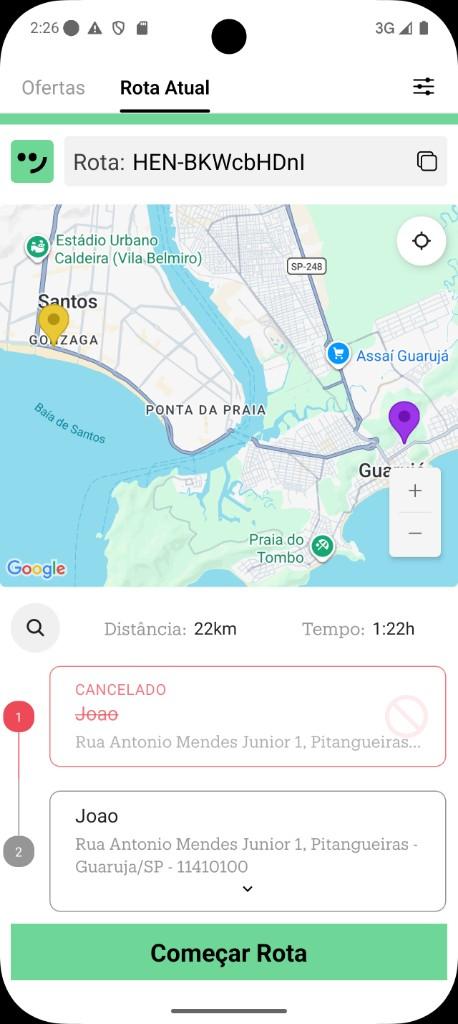
No app do motorista, o pedido cancelado continua na lista da rota, mas marcado como cancelado — não dá pra iniciar coleta nem entrega nele.
Se todos os pedidos ativos da rota foram cancelados, a rota encerra automaticamente. O motorista não fica numa rota fantasma.
O app sincroniza o estado da rota periodicamente — em geral você vê a mudança em até meio minuto, sem o motorista precisar fazer nada.
Como funciona — passo a passo
1. Pedido em rota, motorista já atribuído
O pedido já está despachado e o histórico mostra Entregador Atribuído — ou seja, o motorista já tem a rota no app, mas ainda não coletou o pacote. É nesse cenário que o cancelamento passa a refletir corretamente no app.
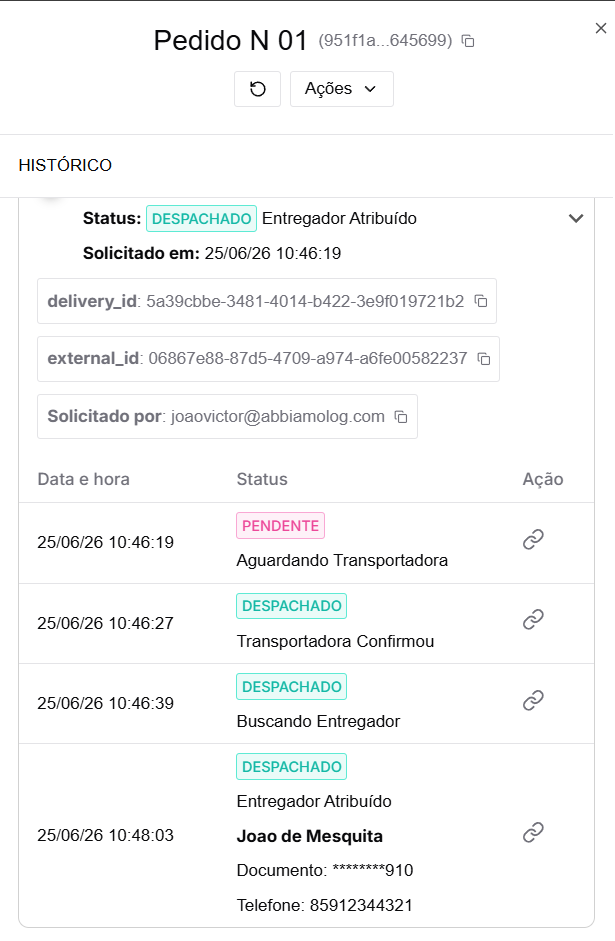 Antes do cancelamento: motorista atribuído, rota ativa no app.
2. Cancele pelo menu de Ações
O fluxo é o de sempre: abra Ações → Cancelar entrega. Nada muda na operação do dashboard — a diferença é o que acontece depois, quando o pedido já estava na rota.
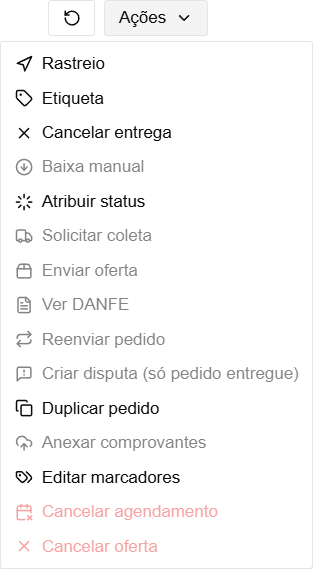 Mesma ação de cancelamento que você já usa — agora também funciona com pedido em rota (antes da coleta).
3. Histórico registra o cancelamento
Depois de confirmar, o histórico do pedido mostra Marca Cancelou — com quem solicitou e quem cancelou, como em qualquer outro cancelamento.
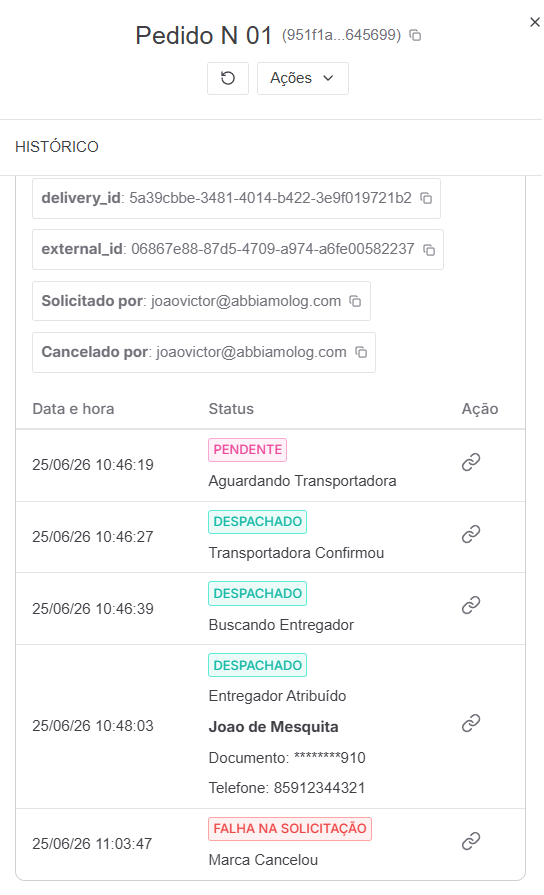 Depois do cancelamento: status e histórico atualizados no dashboard.
4. App do motorista reflete na lista da rota
Em Rota Atual, o pedido cancelado permanece visível (não some). Aparece com texto riscado, indicação (Cancelado) e borda vermelha. Os demais pedidos ativos seguem normalmente — o motorista continua a coleta nos que ainda valem.
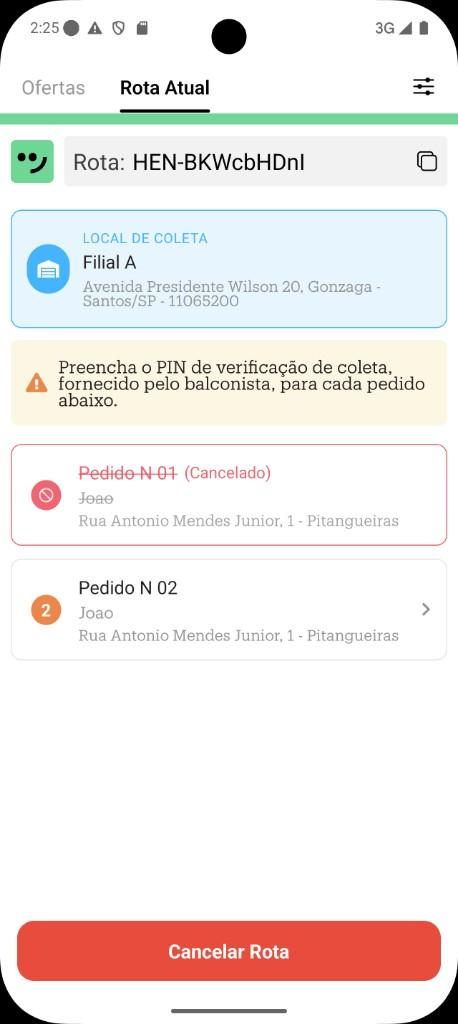 Na lista da rota: o cancelado fica marcado; os ativos continuam clicáveis.
5. No mapa, paradas canceladas também aparecem
Na visão com mapa, as paradas canceladas aparecem com status CANCELADO, nome riscado e ícone de proibido — o motorista enxerga de relance o que ainda precisa fazer e o que já caiu fora.
 No mapa: paradas canceladas diferenciadas das ativas.
Antes da coleta
Este fluxo cobre cancelamentos antes da coleta do pacote. Depois que o motorista coletou, valem as mesmas regras de cancelamento que você já conhece — nem todo status permite cancelar pela operação.
O que não mudou
- Como cancelar no dashboard — mesma tela, mesmas ações; a diferença é o reflexo no app quando o pedido já estava na rota.
- Recusar oferta (motorista recusa antes de aceitar a rota) — continua sendo outro fluxo.
- Cancelar a rota inteira pelo app do motorista — continua disponível como antes.
Pra quem importa
| Papel | O que ganha |
|---|---|
| Operador no dashboard | Pode cancelar pedido em rota sem gerar chamado pro motorista "destravar" manualmente |
| Motorista no app | Vê claramente o que foi cancelado e não fica preso numa rota que não tem mais entrega ativa |
| Operação | Menos rota travada, menos intervenção manual, histórico da rota preservado |
Dúvidas ou algo não refletiu no app? Fale com a gente.
Busca de pedidos: pesquise vários de uma vez e selecione em lote
A busca da tela de Pedidos agora aceita vários pedidos de uma vez — cole separados por | , ou direto de uma coluna do Excel. Aparece a opção "Visualizar todos os N pedidos", que filtra todos juntos pra você agir em lote. Escolher um pedido específico já abre o painel dele. E na tabela: Shift+clique seleciona um intervalo de linhas, e "Copiar dados" (na seleção ou no botão direito) copia número, ID, ID externo ou NF — um por linha — ou a linha inteira no formato do relatório, pra colar no Excel.
Login Unificado: um acesso só para LOG e GO
Agora você entra na Abbiamo com um único email e escolhe a operação que quer usar. Sem precisar deslogar pra trocar entre LOG e GO, sem manter dois cadastros pra mesma pessoa.