 Abbiamo Docs
Cancelar envio em massa: selecione vários pedidos e cancele de uma vez
Na tela de Pedidos, selecione vários pedidos e cancele o envio de todos de uma vez. Antes de confirmar, um resumo mostra exatamente o que será cancelado — agrupado por tipo — e quais pedidos ficam de fora, com o motivo.
✅ Disponível agora em Pedidos → selecione pedidos e clique em Cancelar envio na barra de seleção.
A novidade em uma frase
Antes você cancelava um pedido por vez pelo painel lateral. Agora dá pra selecionar vários pedidos e cancelar o envio de todos de uma vez — e antes de confirmar você vê exatamente o que vai ser cancelado e o que fica de fora.
O que mudou
Marque os pedidos na tabela e clique em "Cancelar envio" na barra de seleção. Um só clique para todos — sem abrir pedido por pedido no painel lateral.
O resumo mostra exatamente o que será cancelado, agrupado por tipo — cancelar envio, cancelar agendamento e cancelar oferta. Nada é cancelado sem você conferir.
Selecionou algum pedido que não dá pra cancelar? Ele fica de fora automaticamente, com o motivo ao lado (já finalizado, entrega encerrada, status não permite…). Você não precisa separar na mão.
Ao confirmar, cada cancelamento roda em paralelo com uma barra de progresso e o status de cada pedido — e no fim um aviso do que deu certo e do que falhou.
Como funciona
- Na tela de Pedidos, marque os checkboxes dos pedidos que quer cancelar.
- Na barra de seleção que aparece embaixo, clique em Cancelar envio.
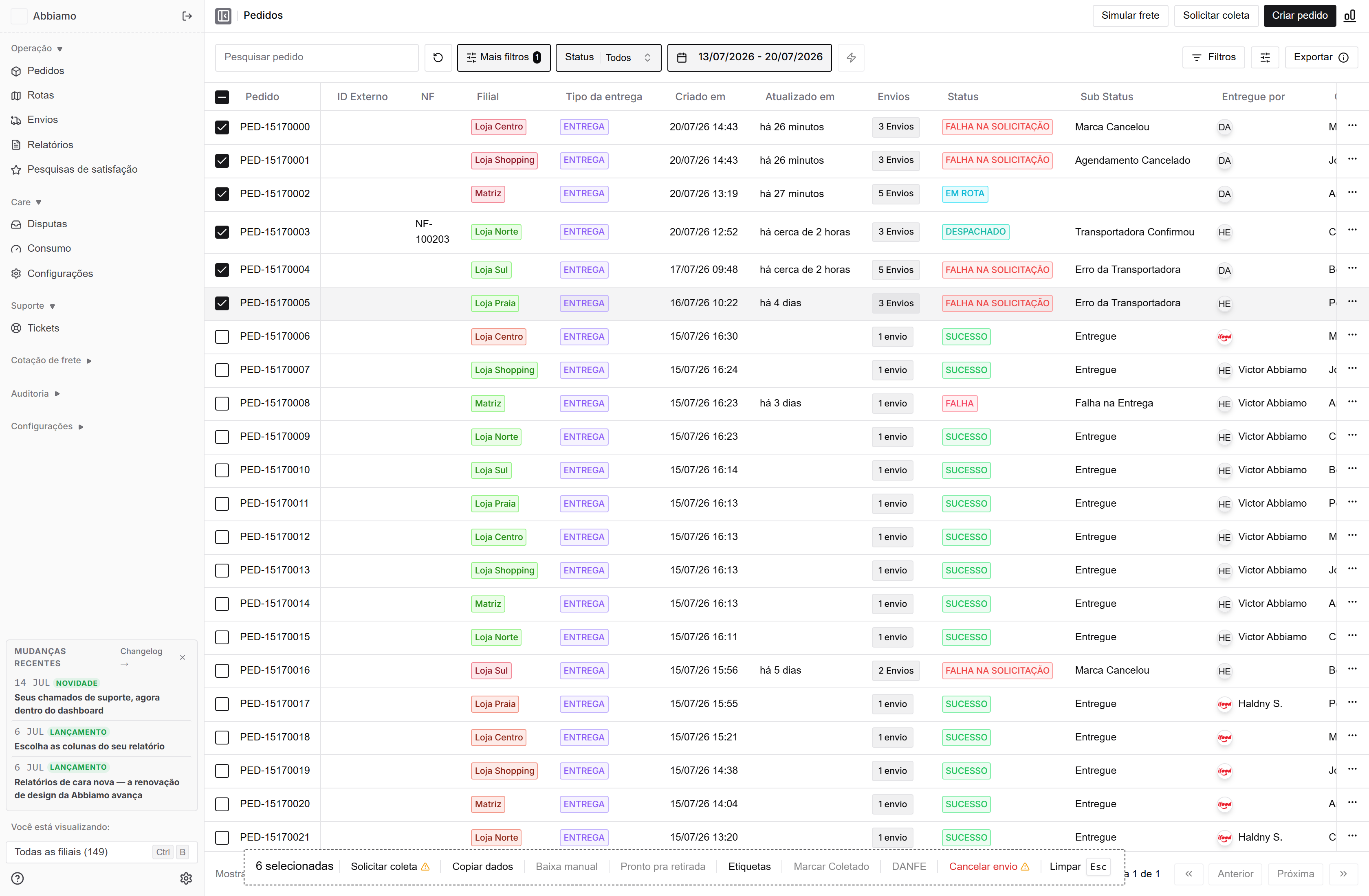 Marque os pedidos e use Cancelar envio na barra de seleção em massa.
Só o que dá pra cancelar entra
Um pedido só entra no cancelamento se o status atual permitir. Se você marcar alguns que já estão finalizados ou com a entrega encerrada, eles ficam de fora — o resumo mostra quais e por quê. O botão fica desabilitado só quando nenhum dos selecionados pode ser cancelado.
- No resumo, confira o que será cancelado (agrupado por tipo) e o que fica de fora. Clique em Cancelar envio para confirmar.
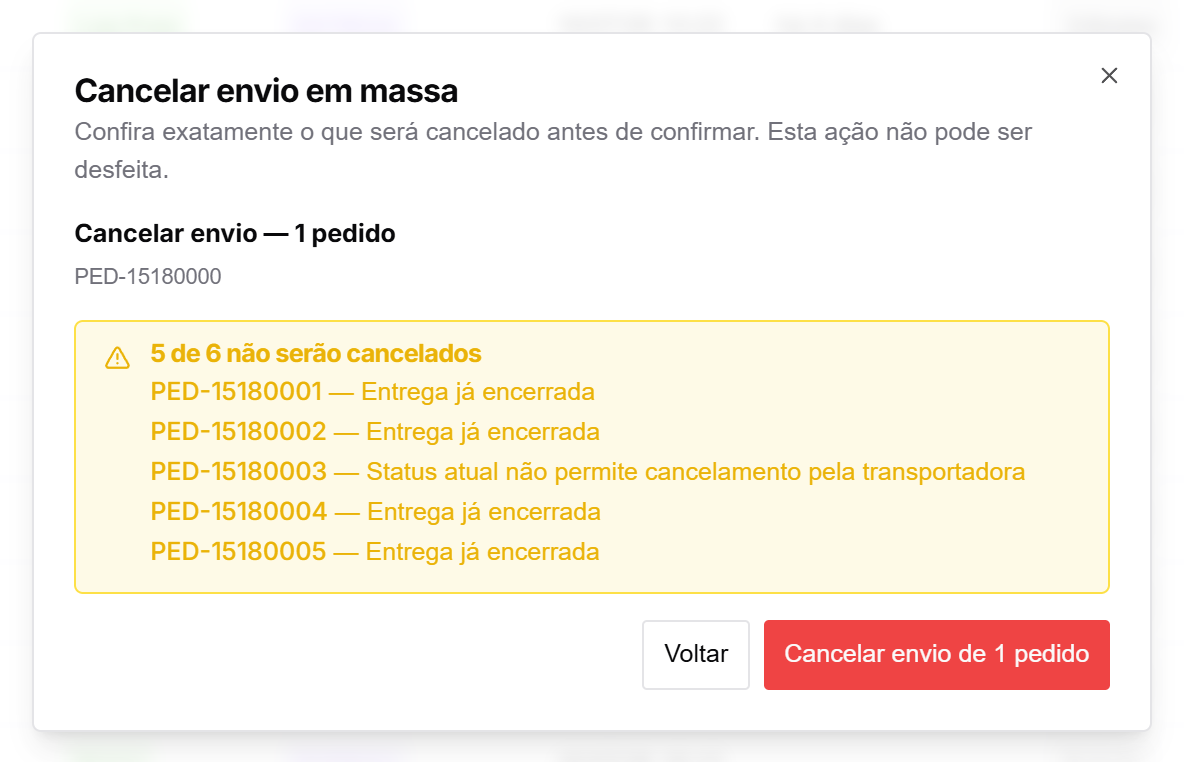 O resumo mostra a quebra por tipo e, quando houver, os pedidos que ficam de fora com o motivo.
Tipos diferentes na mesma seleção
O cancelamento certo depende do estado de cada pedido — cancelar envio (entrega pela transportadora), cancelar agendamento ou cancelar oferta. O resumo agrupa a seleção por tipo, então você cancela tudo de uma vez sem precisar saber, pedido a pedido, qual se aplica.
- Pronto — cada pedido é cancelado e a barra mostra o andamento. No fim, um aviso confirma quantos foram cancelados e se algum falhou.
Onde ver na doc
- Pedidos — Como usar: o passo a passo da tela de Pedidos, incluindo o cancelamento a partir da seleção.
Dúvidas ou sugestões? Fale com a gente.
Automação de inatividade: agora com espera por status
Além do tempo único, dá pra definir um tempo de espera diferente para cada status do pedido. Se ele ficar parado num status pelo tempo que você definir, é cancelado e reenviado — e a contagem recomeça no próximo status.
Código de rastreio dos Correios na página de acompanhamento do cliente
Quando o envio é pelos Correios, o código do objeto agora aparece na página pública de rastreio — do lado do selo de status, na entrega e na reversa. É o mesmo código que o destinatário usa no site dos Correios. Vale pra todas as contas, sem nada pra ativar.