 Abbiamo Docs
Rotas em rascunho agora podem ser compartilhadas com a filial
No Roteirizador, cada rota montada ganhou a opção Compartilhar com a filial: os colegas enxergam o rascunho antes do despacho, e um de cada vez assume a edição. Os rascunhos ficam salvos na conta, não mais no navegador.
✅ Disponível agora para as contas que já usam o Roteirizador → no painel Rotas, em cada rota montada.
A novidade em uma frase
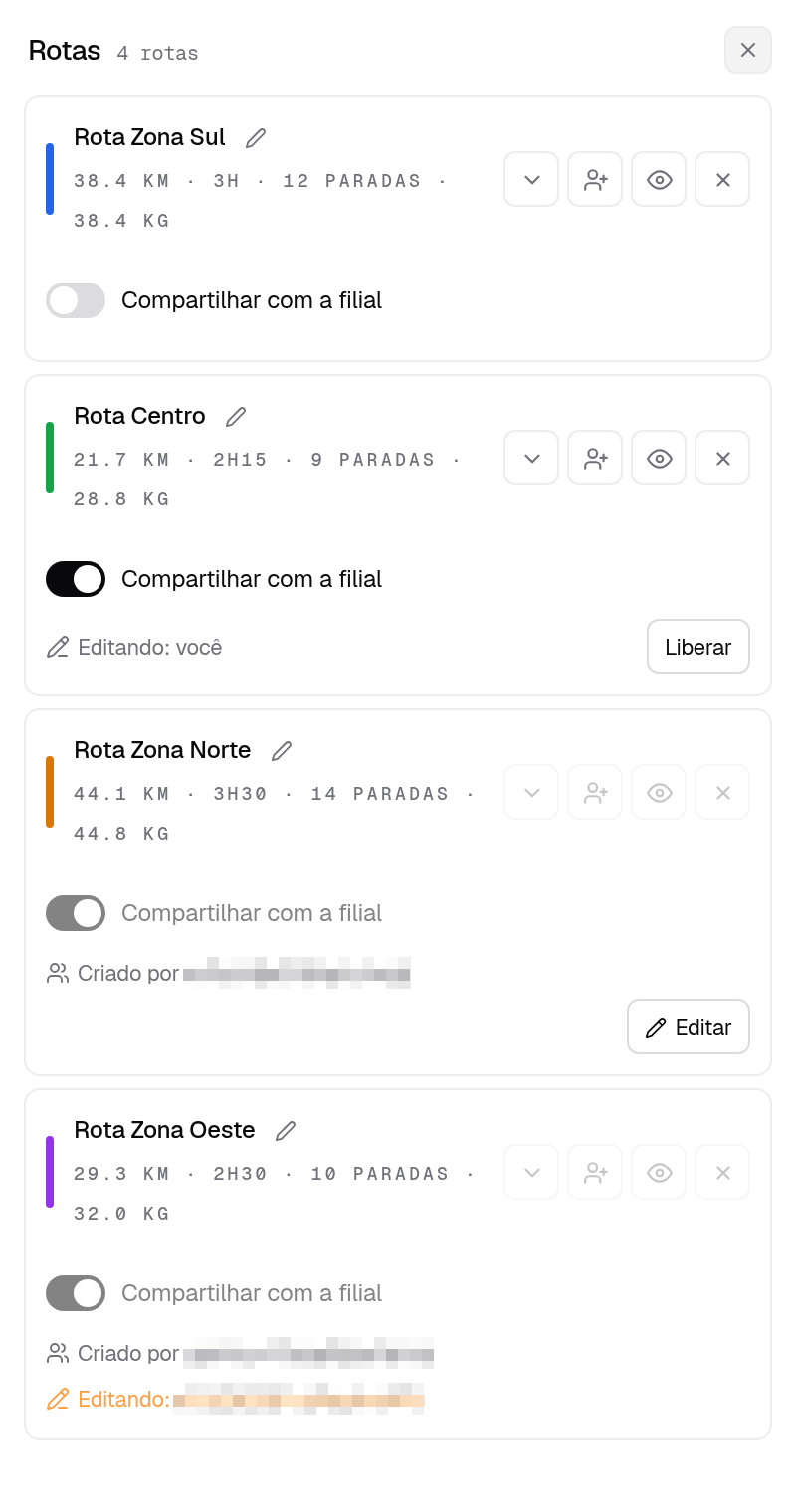
Uma rota montada no Roteirizador deixa de ser só de quem montou: ligue Compartilhar com a filial e os colegas da mesma filial passam a ver o rascunho antes do despacho — e qualquer um deles pode assumir a edição quando precisar.
Como funciona
Toda rota começa só sua. Compartilhar é uma escolha: ligue Compartilhar com a filial no card da rota.
Compartilhada, a rota aparece para todos da filial ao abrir o Roteirizador, com o nome de quem criou.
Quem clica em Editar fica com a rota. Os outros veem quem está editando e acompanham em modo leitura, sem risco de um desfazer o trabalho do outro.
Os rascunhos deixam de morar no navegador. Troque de computador, passe o turno ou limpe o cache: as rotas continuam lá.
Compartilhar uma rota
- Monte a rota no Roteirizador, como sempre.
- No painel Rotas, ligue Compartilhar com a filial no card dela.
- Os colegas da mesma filial passam a ver a rota ao abrir o Roteirizador, com o nome de quem criou.
Editar e liberar uma rota compartilhada
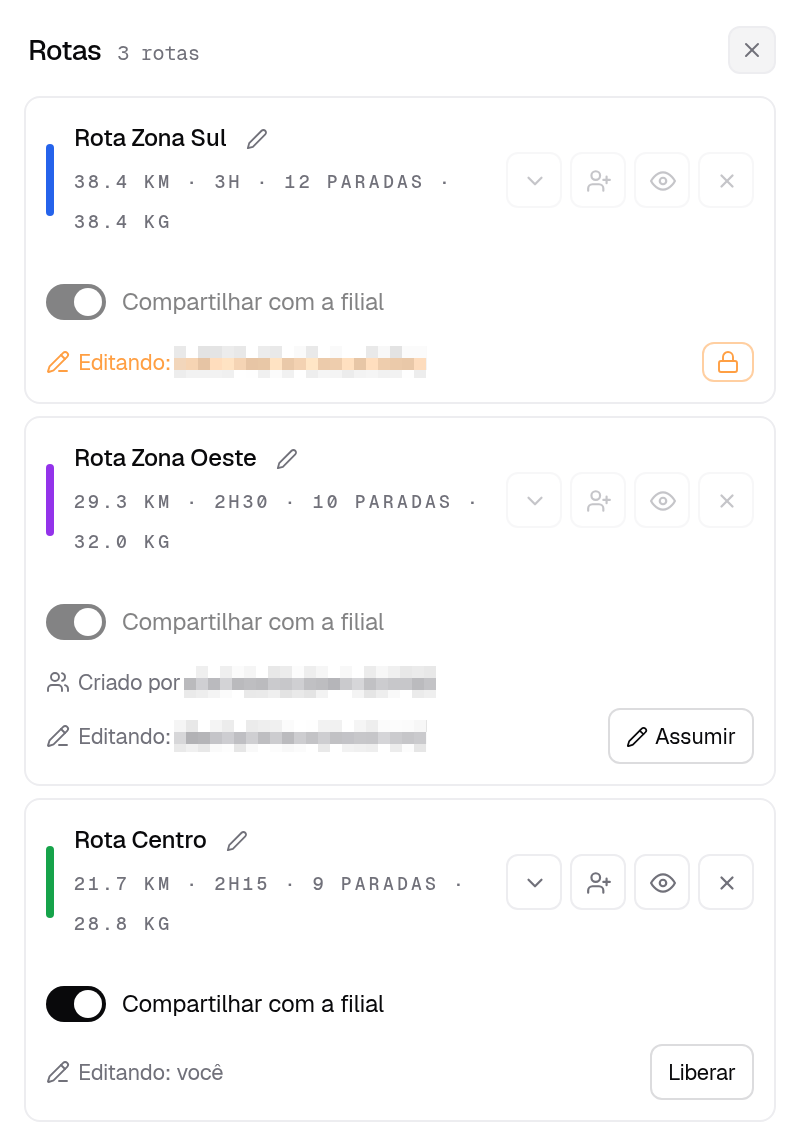
Uma rota compartilhada fica em modo leitura até alguém assumir a edição. Só uma pessoa edita por vez, e o card sempre mostra quem está com ela.
| Situação | O que fazer |
|---|---|
| A rota está livre | Clique em Editar. O card passa a mostrar Editando: você, e os colegas veem o seu nome |
| Você terminou | Clique em Liberar. Sair do Roteirizador ou trocar de filial também libera sozinho |
| Outra pessoa está editando | O card mostra Editando: e o nome dela, em laranja. Você acompanha em modo leitura até ela liberar |
| Quem editava ficou 2 horas sem mexer | Aparece o botão Assumir: clique nele para ficar com a rota |
| A rota é sua e outra pessoa está com ela | Use o cadeado ao lado do nome dela para liberar a edição. A partir daí, qualquer um da filial pode clicar em Editar |
Voltar a rota para privada
- Esteja com a edição da rota. Se outra pessoa estiver editando, libere pelo cadeado primeiro.
- Desligue Compartilhar com a filial.
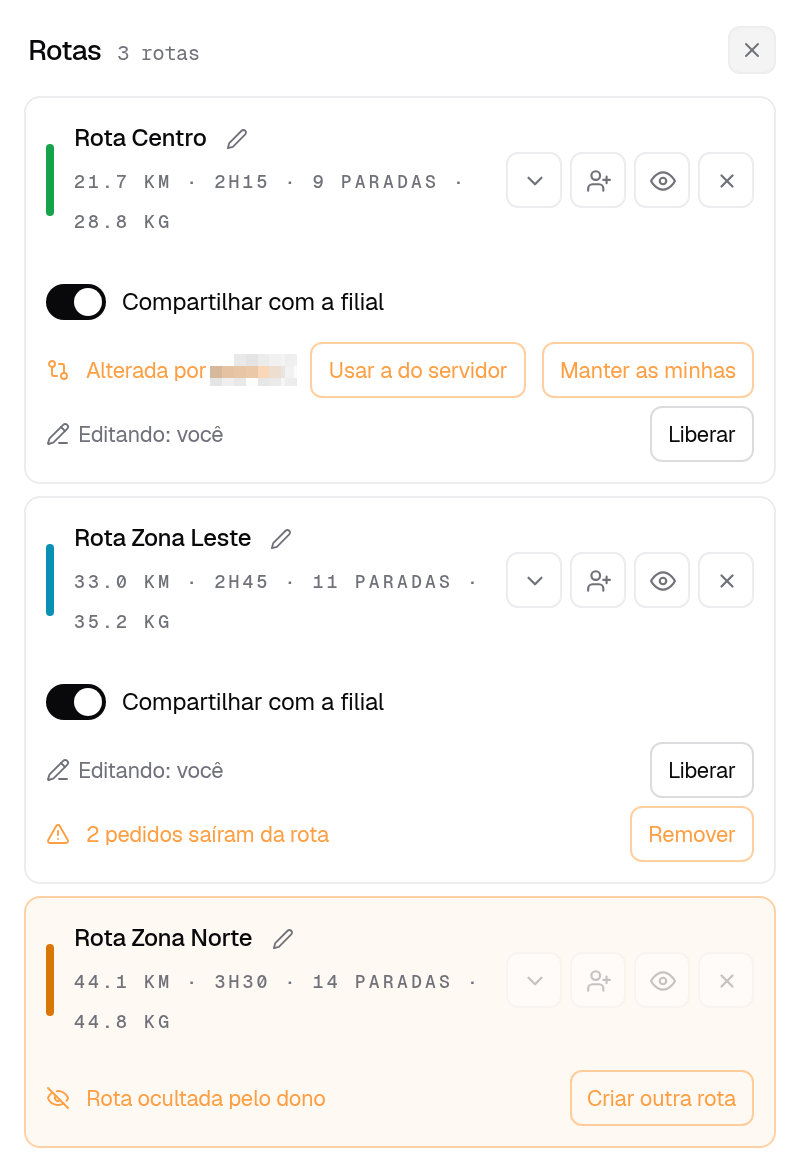
- A rota sai da tela dos colegas. Quem ainda estava com ela aberta vê Rota ocultada pelo dono e pode seguir com o que tinha em Criar outra rota — uma rota nova, só dele, sem mexer na sua.
Avisos que podem aparecer no card
| Aviso | O que significa e o que fazer |
|---|---|
| Alterada por fulano | Alguém mudou a rota depois que você começou a editar, e suas mudanças não foram salvas. Escolha Usar a do servidor, para ficar com a versão dele, ou Manter as minhas, para gravar a sua por cima |
| N pedidos saíram da rota | Foram cancelados ou despachados em outra rota. Clique em Remover: enquanto eles estiverem ali, o despacho recusa a rota |
| Rota ocultada pelo dono | O dono voltou a rota para privada. Você não edita mais a rota dele; Criar rota (ou Criar outra rota, se você tinha mudanças) monta uma rota sua a partir do que estava ali |
Bom saber
- Um pedido fica em uma rota só. Pedidos que já estão no rascunho compartilhado de um colega saem da sua lista de pedidos disponíveis, para ninguém montar a mesma entrega duas vezes.
- Ao despachar, o rascunho sai da lista de todos — a partir daí vale a rota despachada.
- Rascunhos que estavam no seu navegador antes desta mudança foram trazidos para a conta na primeira vez que você abriu o Roteirizador.
Por que isso importa
- O turno seguinte continua de onde você parou. A rota montada de manhã está lá para quem assume à tarde, sem precisar refazer.
- Planejamento em equipe, sem atropelo. Todos veem as rotas da filial, mas só uma pessoa mexe em cada uma por vez.
- Nada se perde com o navegador. Cache limpo ou computador trocado não apagam mais o trabalho do dia.
Changelog
Tudo que mudou no produto Abbiamo — lançamentos, melhorias e correções.
Pague um valor avulso ao entregador direto pelos Repasses
Novo botão Pagamento manual no detalhe do entregador: pague um bônus, um reembolso ou um ajuste com título e descrição, e o valor é transferido na hora. O entregador vê o pagamento no extrato do aplicativo, identificado como pago pela sua operação.