 Abbiamo Docs
Detalhe do pedido agora abre lado a lado com a lista
O painel do pedido deixou de cobrir a tabela: agora ele divide a tela com a lista. Dá pra clicar de um pedido pro outro e o painel troca na hora, com um clique só. A tabela ficou mais leve pra rolar, o painel ganhou uma seção de prazos e linha do tempo no topo, o botão Exportar leva direto pra criar o relatório de pedidos, e o botão direito (right-click) na linha abre o menu de ações.
✅ Disponível agora em Pedidos — clique em qualquer linha pra abrir o painel do pedido ao lado da lista.
O que mudou
Antes, abrir um pedido cobria a tabela com um painel por cima — pra ver outro pedido você tinha que fechar e procurar de novo. Agora o painel divide o espaço com a lista: a tabela continua à vista e você navega de pedido em pedido com um clique, sem perder o contexto.
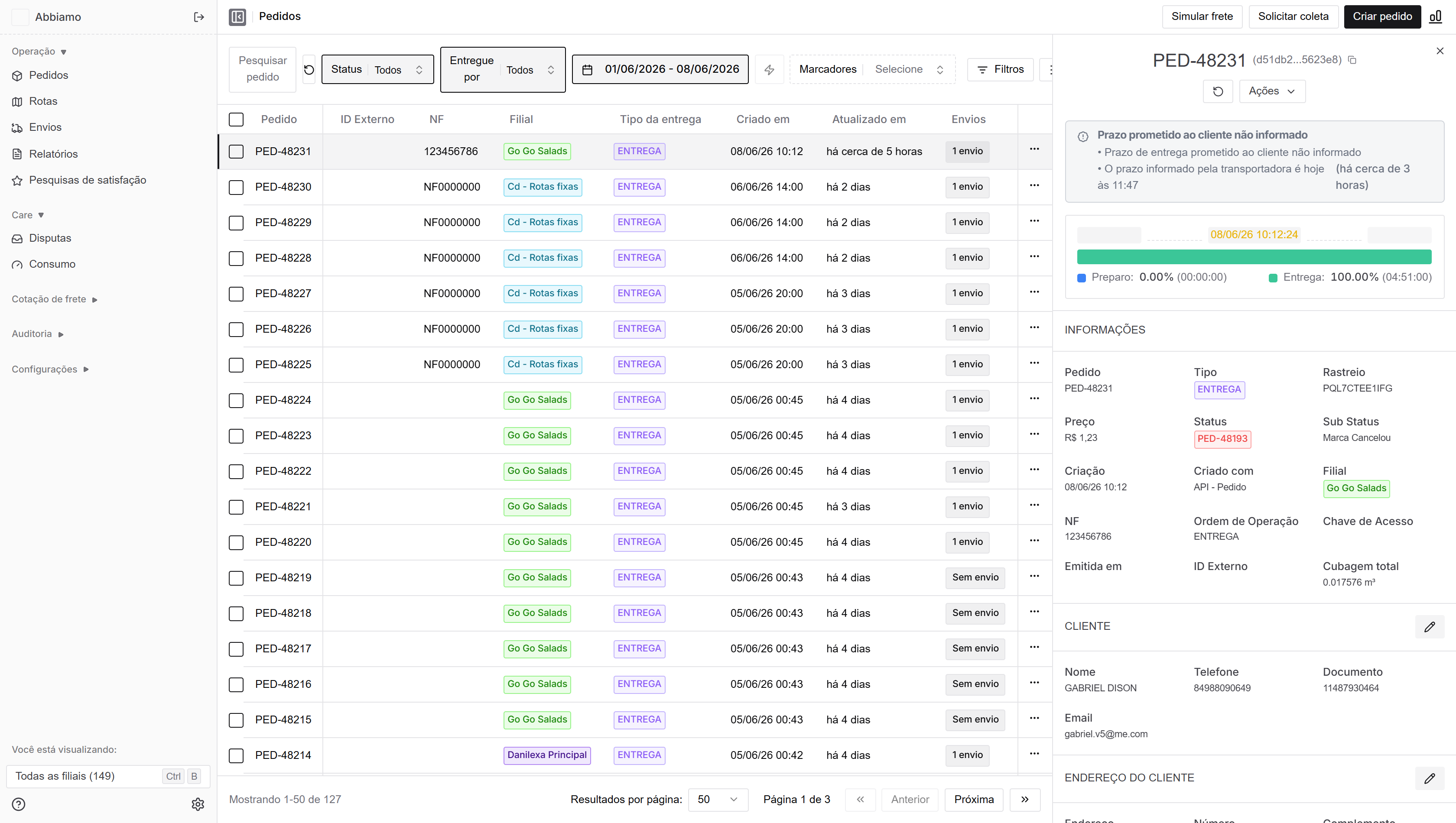 A lista continua visível enquanto o painel abre ao lado — clique em outra linha pra trocar de pedido.
O detalhe do pedido abre ao lado da tabela em vez de cobrir tudo. A lista fica sempre visível.
Clicou na linha, o painel já mostra aquele pedido. Pra ver outro, é só clicar na próxima linha — sem fechar nada.
Clique com o botão direito em qualquer linha pra abrir o mesmo menu de ações dos três pontinhos, ali no cursor.
A lista de pedidos rola mais suave, mesmo com muitos pedidos carregados na página.
No topo do painel você vê o prazo prometido ao cliente e uma linha do tempo de Preparo → Entrega.
Prazos e linha do tempo no topo
Logo no topo do painel você vê o prazo prometido ao cliente e uma linha do tempo com o tempo de Preparo e de Entrega — dá pra avaliar o pedido sem rolar a tela.
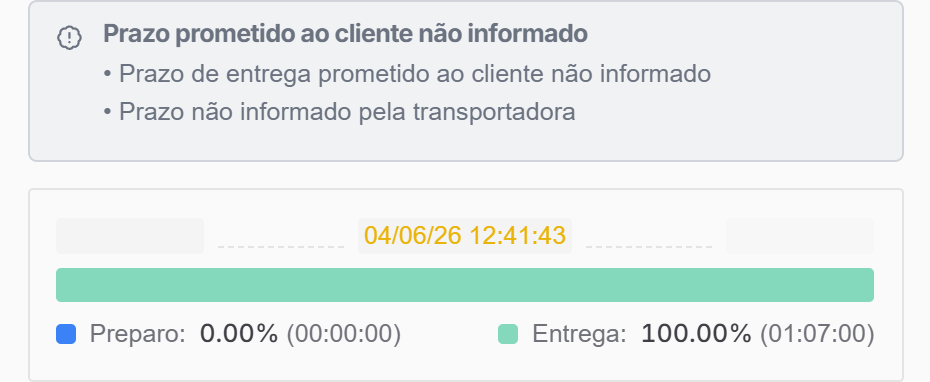 Prazo prometido + linha do tempo (Preparo → Entrega) logo no topo do painel.
A linha selecionada fica destacada
Quando um pedido está aberto, a linha dele na tabela fica destacada — fica fácil saber qual você está olhando enquanto navega pela lista.
Exportar virou atalho pro relatório
O botão Exportar na tela de Pedidos agora abre direto a criação de relatório, já com a seção Pedidos selecionada — é só ajustar o período e os filtros e gerar.
Botão direito abre o menu de ações
Não precisa mais mirar nos três pontinhos: clique com o botão direito em qualquer linha da tabela e o mesmo menu de ações abre ali no cursor — rastreio, etiqueta, DANFE, duplicar pedido, editar marcadores e o resto.
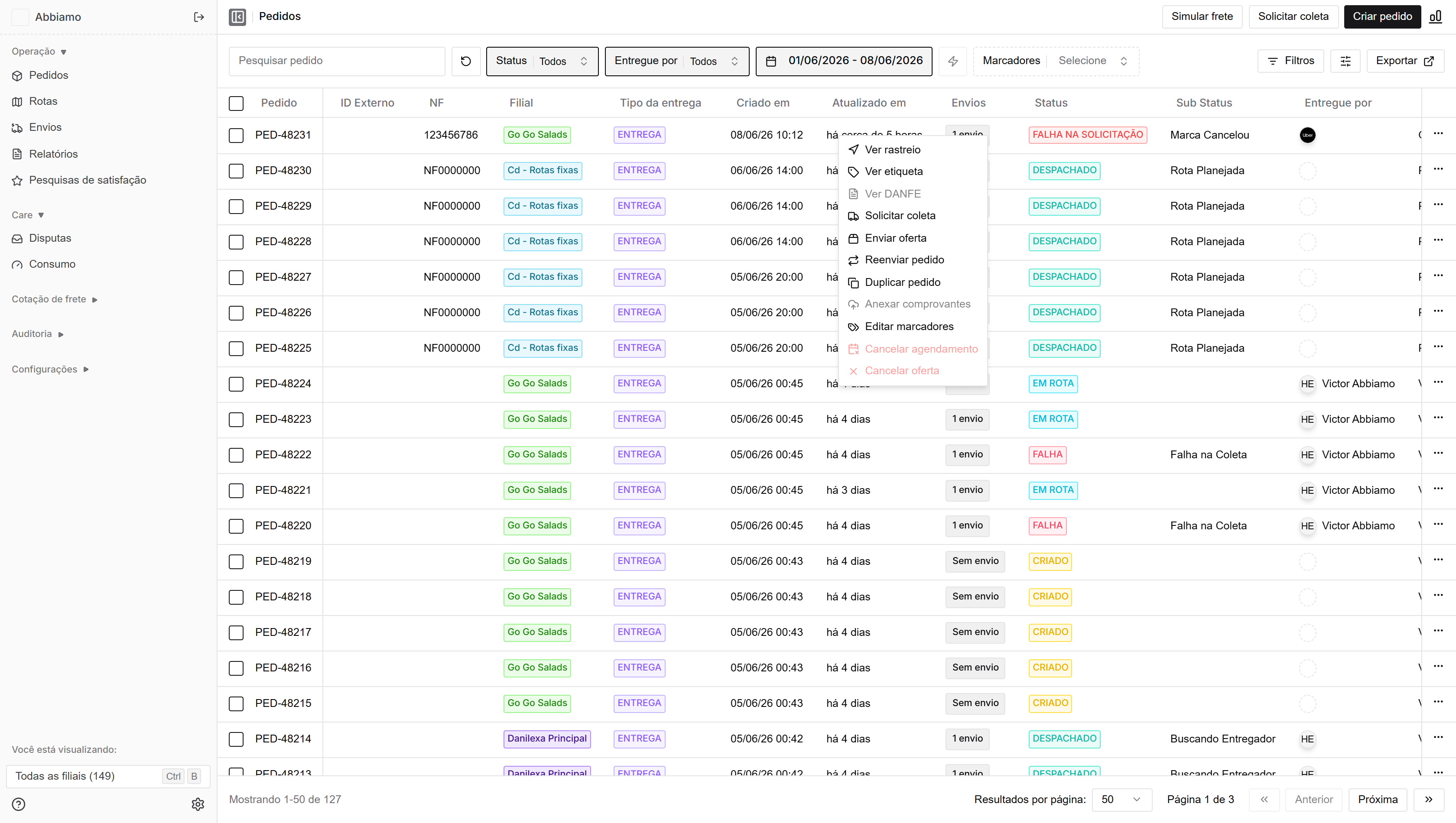 Botão direito em qualquer linha abre o menu de ações no cursor — os mesmos atalhos dos três pontinhos.
Detalhe do pedido continua completo
Tudo que já estava no painel segue lá: dados do pedido e do cliente, endereço com mapa, produtos e volumes, histórico de status e o menu de Ações (com rastreio, etiqueta, DANFE, reenvio, marcadores e mais). O menu de três pontinhos na linha da tabela também continua, pros atalhos rápidos sem abrir o painel.
Exportar pedidos: tela atual na hora ou relatório completo com seus filtros
O botão Exportar da tela de Pedidos virou um menu com duas opções. "Exportar tela atual" baixa na hora um CSV do que está na tela — com os mesmos nomes de coluna do relatório, em português ou inglês. "Gerar relatório completo" abre Relatórios já com os filtros da tela aplicados: período, filiais, status e transportadoras. E o formulário de relatório de Pedidos agora filtra por status e por transportadora direto.
Chegou o Abbiamo Doc: a documentação oficial da plataforma
Saímos de uma referência de API solta para uma central de documentação completa em docs.abbiamolog.com: guias por papel (Embarcador, Frota Própria, Transportadora), API Reference com 58 endpoints e 20 webhooks num playground pra testar na hora, busca unificada, status da plataforma ao vivo e changelog. E as últimas novidades agora aparecem direto na barra lateral do dashboard.