 Abbiamo Docs
Origem do envio: veja qual automação criou cada entrega
No painel lateral do pedido, cada entrega agora mostra de onde ela veio — automação de envio, de reenvio ou de inatividade — com o nome da regra. Um clique abre a tela de automações já filtrada naquela regra.
✅ Disponível agora em Pedidos → clique num pedido para abrir o painel lateral → seção Histórico.
A novidade em uma frase
Quando uma entrega nasce de uma automação, o painel lateral do pedido agora diz qual automação foi — e o nome da regra vira um link direto pra ela.
O que mudou
Cada entrega no histórico do pedido ganha a marca Origem do envio: Automação de envio, Automação de reenvio ou Automação de inatividade.
Não é só o tipo: aparece o nome da automação que disparou. Em conta com dezenas de regras, é a diferença entre "foi um reenvio" e "foi aquela regra".
Clicar leva direto pra tela da automação correspondente, já filtrada naquela regra — sem procurar na lista.
Pedido que falhou e foi reenviado sozinho agora conta a própria história: qual regra pegou, e qual automação gerou cada tentativa.
Como funciona
- Na tela de Pedidos, clique num pedido para abrir o painel lateral.
- Vá até a seção Histórico e expanda a entrega que você quer investigar.
- No topo do bloco da entrega aparece a marca de Origem do envio com o tipo da automação e o nome da regra.
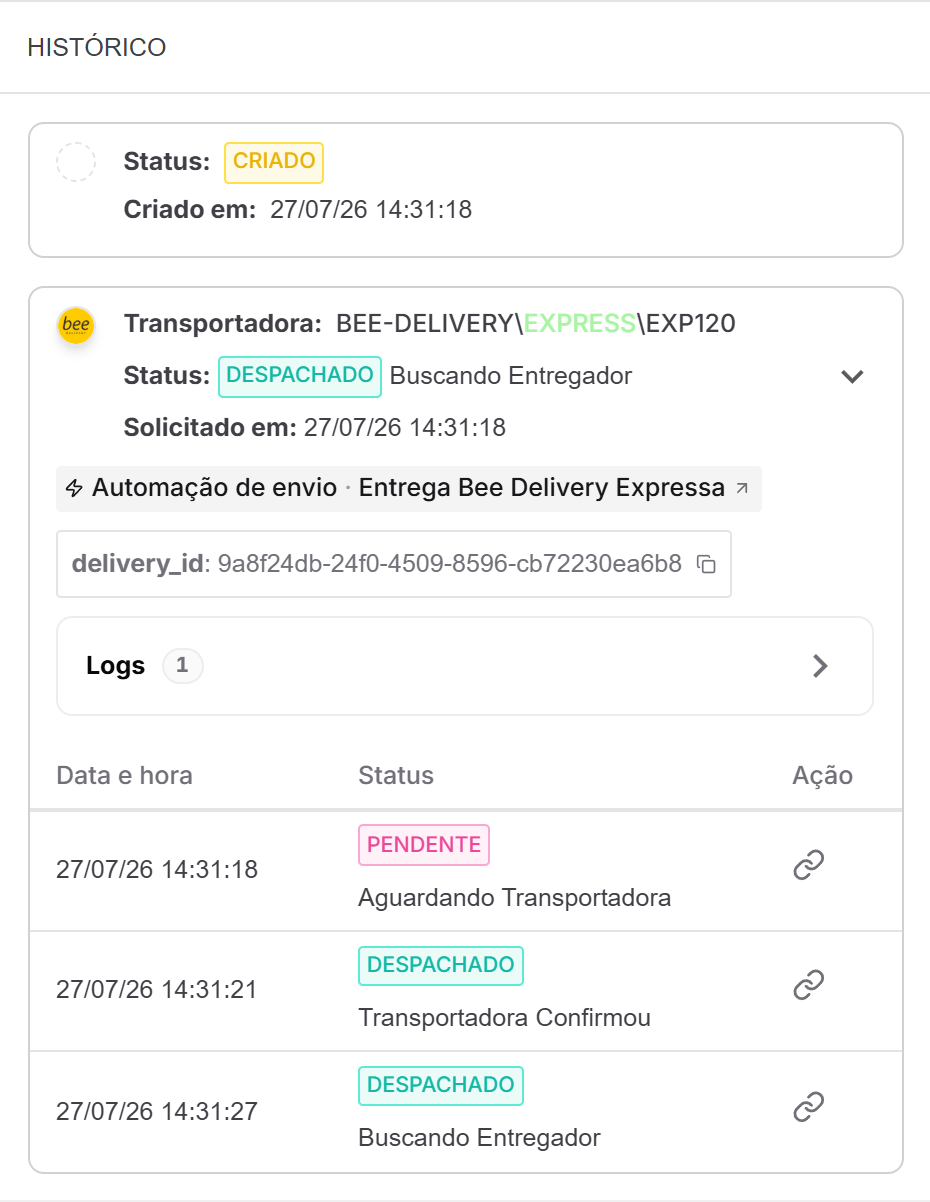 A marca aparece no bloco da entrega, logo abaixo do status — com o tipo da automação e o nome da regra.
- Clique nela: a tela da automação abre já filtrada naquela regra.
 O clique leva direto pra automação correspondente, sem procurar na lista.
Quando a marca não aparece
A marca só aparece quando a entrega foi criada por uma automação. Envio feito manualmente (pelo painel) ou disparado pela API não tem automação de origem — nesses casos, nada é exibido, sem linha vazia no lugar.
O que não mudou
O histórico do pedido continua igual no resto: mesmos eventos, mesma ordem, mesmas ações. A origem é informação a mais em cada entrega — nada foi removido nem reorganizado. As automações também continuam funcionando exatamente como antes; a mudança é só passar a mostrar o que já acontecia nos bastidores.
Onde ver na doc
- Pedidos — Como usar: o painel lateral do pedido e a seção de histórico.
- Regras de envio, Regras de reenvio e Regras de inatividade: as automações que podem originar um envio.
Dúvidas ou sugestões? Fale com a gente.
Veja onde cada atualização do pedido aconteceu, no mapa e no histórico
Cada evento de entrega com localização (despacho, em trânsito, entregue, falha na entrega...) agora aparece como um ponto numerado no mapa do trajeto e como o Local no histórico do pedido. O status de cada ponto fica visível ali no mapa; pontos registrados no mesmo lugar se agrupam num +N que você abre com um clique. Use Ver no mapa pra pular direto pro ponto, e abra o Google Maps ou copie a coordenada num clique.
Automação de inatividade: agora com espera por status
Além do tempo único, dá pra definir um tempo de espera diferente para cada status do pedido. Se ele ficar parado num status pelo tempo que você definir, é cancelado e reenviado — e a contagem recomeça no próximo status.