 Abbiamo Docs
Webhook só quando importa: filtre por condições do pedido
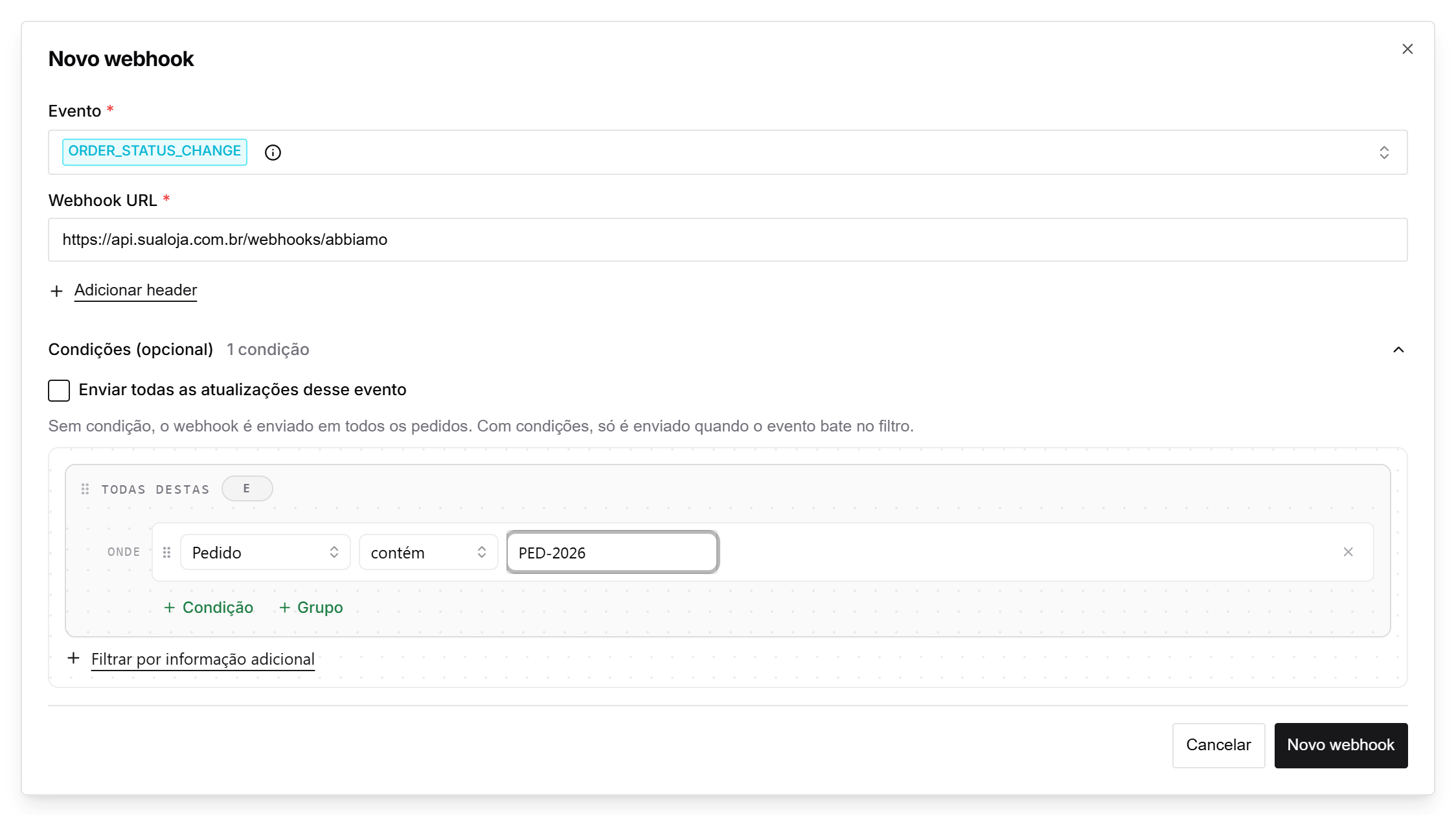
Agora dá para dizer quando cada webhook deve ser enviado — status, sub-status, motivo da falha, número do pedido, origem ou qualquer informação adicional. Sem condição, nada muda: você continua recebendo tudo.
✅ Disponível agora — em Configurações › Webhooks, ao criar ou editar um webhook.
A novidade em uma frase
Cada webhook pode ter um filtro próprio: em vez de receber todas as atualizações do evento e descartar do seu lado, você diz quando quer ser chamado.
O que mudou
O webhook era enviado em toda atualização do evento assinado. Se você só se importava com as entregas que falharam, recebia também todas as que deram certo — e precisava filtrar no seu sistema, gastando processamento com o que ia descartar.
Monta o filtro na tela, do mesmo jeito que já filtra a lista de Pedidos, e só recebe o que casa. O que não bate na condição simplesmente não é enviado.
Por onde filtrar
- Status — em cascata, igual à tela de Pedidos: escolha o status, desça pro sub-status e, nas falhas, até o motivo (por exemplo:
Falha na entrega → Destinatário indisponível). - Pedido — o número no seu sistema. Útil pra separar por prefixo, quando o número já carrega uma convenção sua.
- Origem do pedido — por onde ele entrou: integração, painel, API.
- Informação adicional — qualquer chave que a sua integração grava no pedido. Você digita o nome do campo e filtra por ele.
O seletor de status é o mesmo da lista de Pedidos: escolha o status e desça pelos níveis quando precisar de mais detalhe.
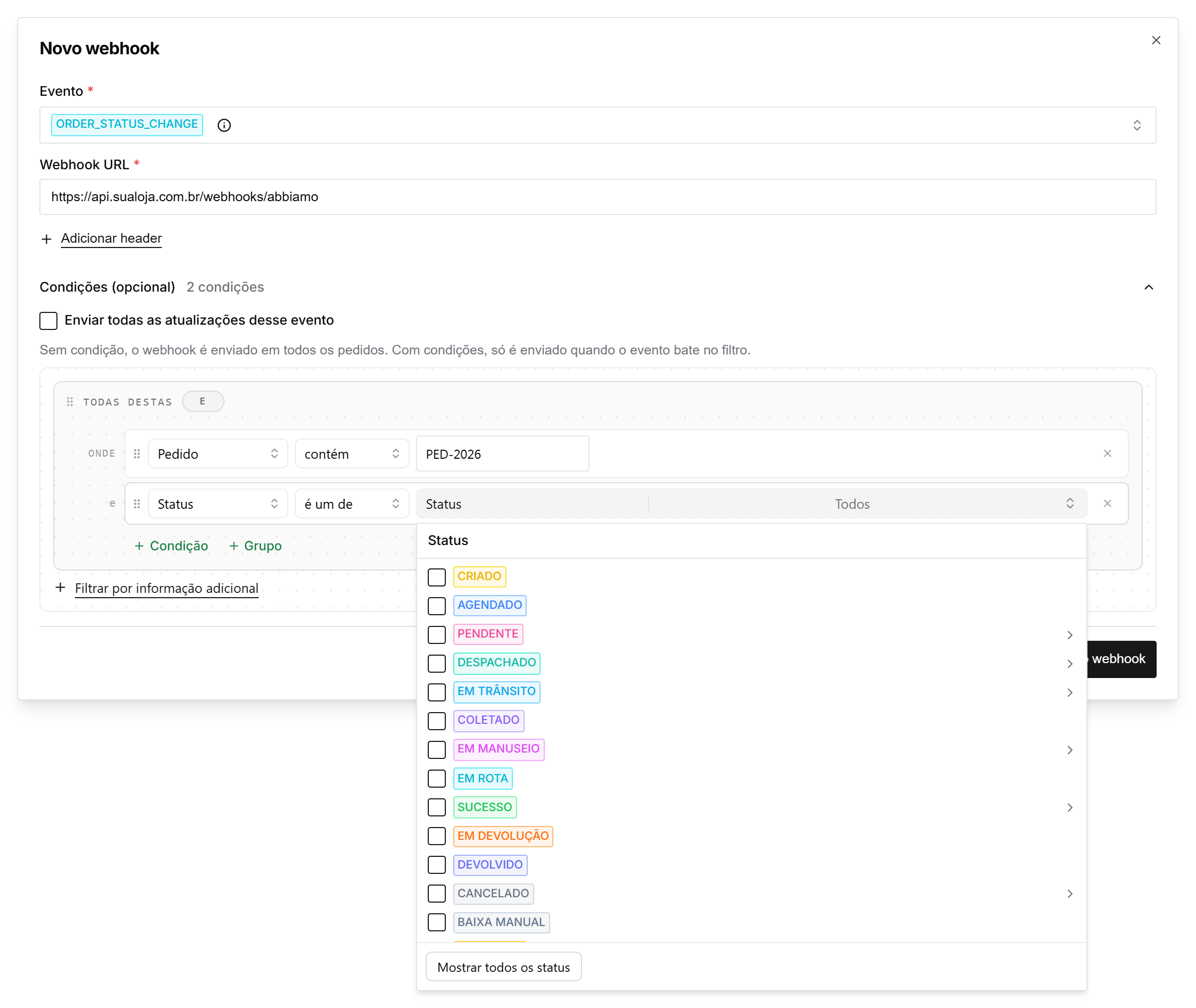
Dá pra combinar quantas condições quiser, com E e OU, e agrupar — a mesma montagem de filtro da lista de Pedidos.
Sem condição, nada muda
Webhook sem filtro continua recebendo todas as atualizações do evento, exatamente como antes. Os webhooks que você já tem hoje não foram alterados.
Vale pros eventos de pedido
Os eventos que falam de um pedido específico aceitam condições — mudança de status, atualização de recebedor, resposta de CSAT, token de retirada, disputa e atraso. Os eventos de rota agregam várias entregas ao mesmo tempo e não têm um pedido único pra avaliar, então continuam sem filtro.
Como configurar
- Vá em Configurações › Webhooks.
- Crie um webhook novo ou edite um existente.
- Na seção Condições, desmarque "Enviar todas as atualizações desse evento".
- Monte o filtro e salve.
A listagem de webhooks passa a mostrar uma coluna Condições, com o resumo do filtro de cada um — dá pra ver de relance quem está filtrando o quê.
Dúvidas ou sugestões? Fale com a gente.
Botão para solicitar coleta no Abbiamo GO permite seleção de regras de automação de oferta
Ao reenviar manualmente uma oferta cancelada, o modal já mostra a automação de oferta que vale para aquele pedido — quem recebe, distância máxima e quantos motoristas atendem agora — em vez de forçar você a configurar tudo de novo.
Acompanhe as rotas de várias filiais na mesma tela
O acompanhamento ao vivo deixa de ser de uma filial por vez: escolha quantas filiais quiser e veja todas as rotas juntas, com o selo da filial em cada rota e o CD de cada uma no mapa. De quebra, a tela abre bem mais rápido.