 Abbiamo Docs
Atribua o motorista direto no acompanhamento das rotas
No acompanhamento ao vivo das rotas, agora você atribui o motorista sem sair da tela — escolhendo da lista com quem está disponível. Rotas sem motorista deixam de mostrar campos vazios e passam a oferecer o botão de atribuir.
✅ Disponível no acompanhamento de rotas — abra uma rota de frota própria e atribua o motorista pelo card de detalhe.
A novidade em uma frase
Atribuir o motorista antes só dava na tela de Rotas; agora você faz isso direto no acompanhamento ao vivo — a mesma ação, no lugar onde você já está olhando a operação acontecer.
O que muda
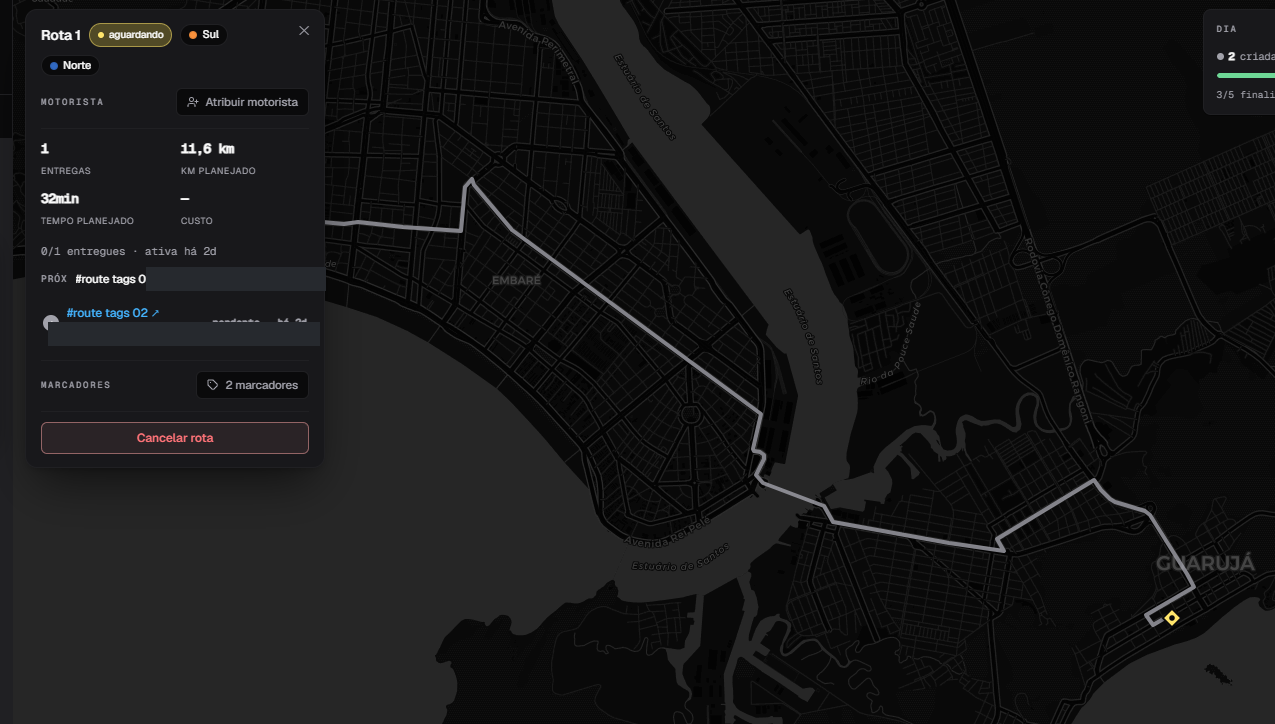
No card de detalhe da rota, um botão Atribuir motorista abre a lista e resolve na hora — sem voltar pra tela de Rotas.
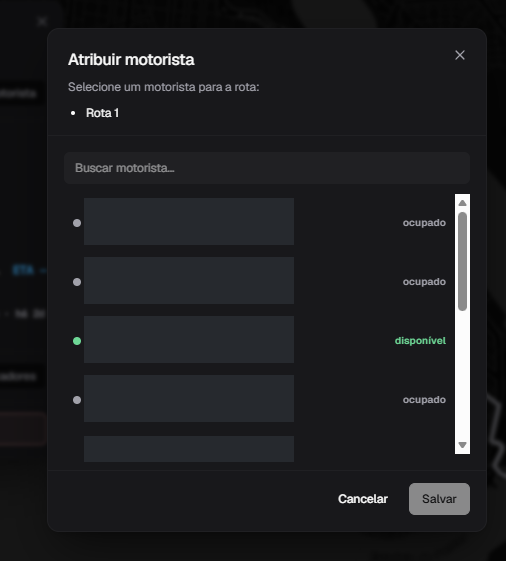
A lista mostra cada motorista com um indicador de disponível ou ocupado, e tem busca por nome. Você escolhe com contexto.
Rota sem motorista não mostra mais Telefone e Última posição vazios: aparece direto a opção de atribuir, e na lista fica marcada como "Sem motorista".
Como atribuir
- No acompanhamento, abra a rota (card de detalhe à direita).
- Em Motorista, clique em Atribuir motorista.
- Escolha o motorista na lista — o indicador mostra quem está livre — e clique em Salvar.
- Um retorno confirma a atribuição, e o card passa a mostrar o motorista, o telefone e a última posição.
Rotas de transportadora seguem sem essa etapa — a atribuição de motorista vale para as rotas de frota própria.
Webhook de rota: agora com o nome que você deu na criação
O evento ROUTE_STATUS_CHANGE passa a trazer external_name — a referência que você mesmo informa ao criar a rota — junto com o route_id.
Marcadores de rota: identifique e filtre suas rotas por cor
Agora você cria marcadores coloridos (ex.: Norte, Sul, Expresso) e aplica nas suas rotas — um ou vários por rota. Eles aparecem na lista de Rotas, na montagem e no acompanhamento ao vivo, e viram filtro com um clique. Configurados uma vez, em Configurações → Marcadores.