 Abbiamo Docs
Marcadores de rota: identifique e filtre suas rotas por cor
Agora você cria marcadores coloridos (ex.: Norte, Sul, Expresso) e aplica nas suas rotas — um ou vários por rota. Eles aparecem na lista de Rotas, na montagem e no acompanhamento ao vivo, e viram filtro com um clique. Configurados uma vez, em Configurações → Marcadores.
✅ Disponível — crie seus marcadores em Configurações → Marcadores, na aba Rotas, e aplique nas rotas onde você trabalha.
A novidade em uma frase
Assim como já existia para pedidos e filiais, agora as rotas também têm marcadores: você cria etiquetas coloridas com o nome que quiser e aplica nas rotas para identificá-las e filtrá-las — na montagem, na lista de Rotas e no acompanhamento ao vivo.
O que dá pra fazer
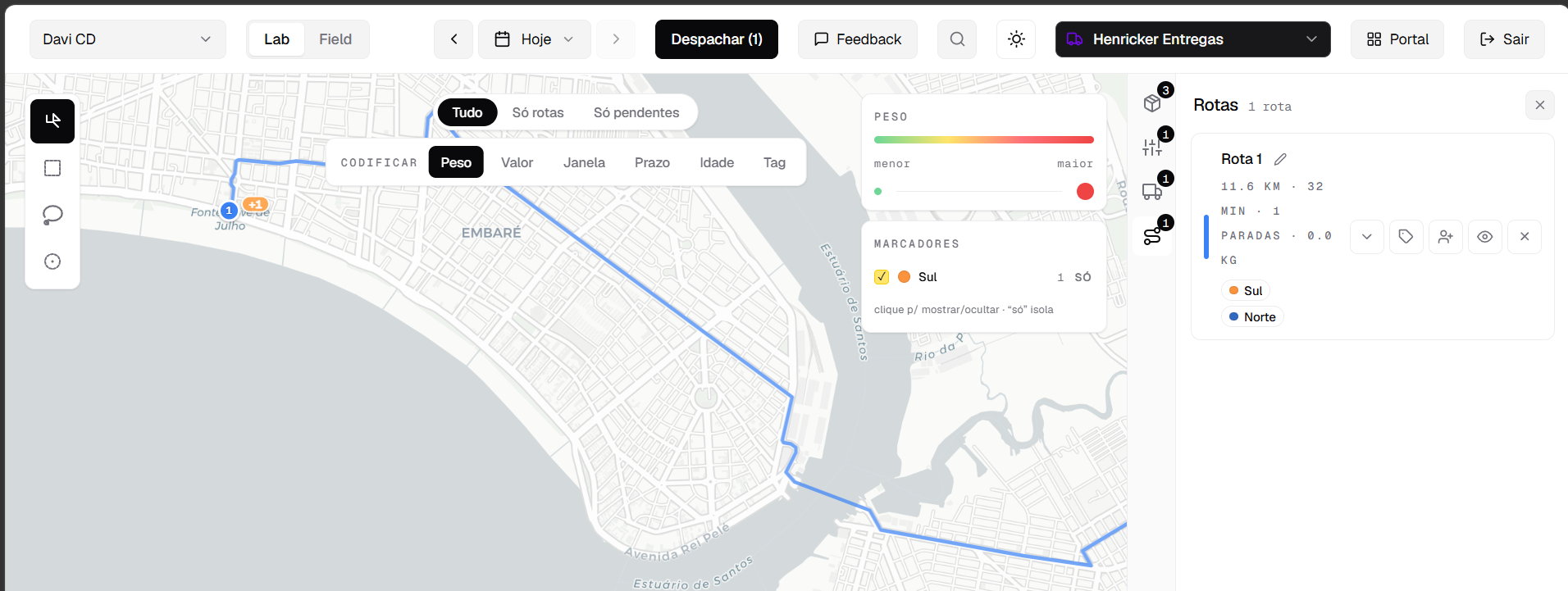
Aplique quantos marcadores fizerem sentido em cada rota — por região, tipo de operação, prioridade, o que a sua rotina pedir.
Os marcadores aparecem na lista de Rotas, na tela de montagem e no acompanhamento ao vivo das entregas — sempre visíveis ao lado da rota.
Mostre só as rotas de um marcador, combine mais de um, ou esconda o que não interessa no momento.
Como criar seus marcadores
- Acesse Configurações → Marcadores.
- Abra a aba Rotas (ao lado de Pedidos, Motoristas e Filiais).
- Clique no +, dê um nome ao marcador e escolha uma cor. Salve.
- O menu ⋯ de cada linha permite editar depois, e a coluna Em uso mostra em quantas rotas cada marcador está aplicado.
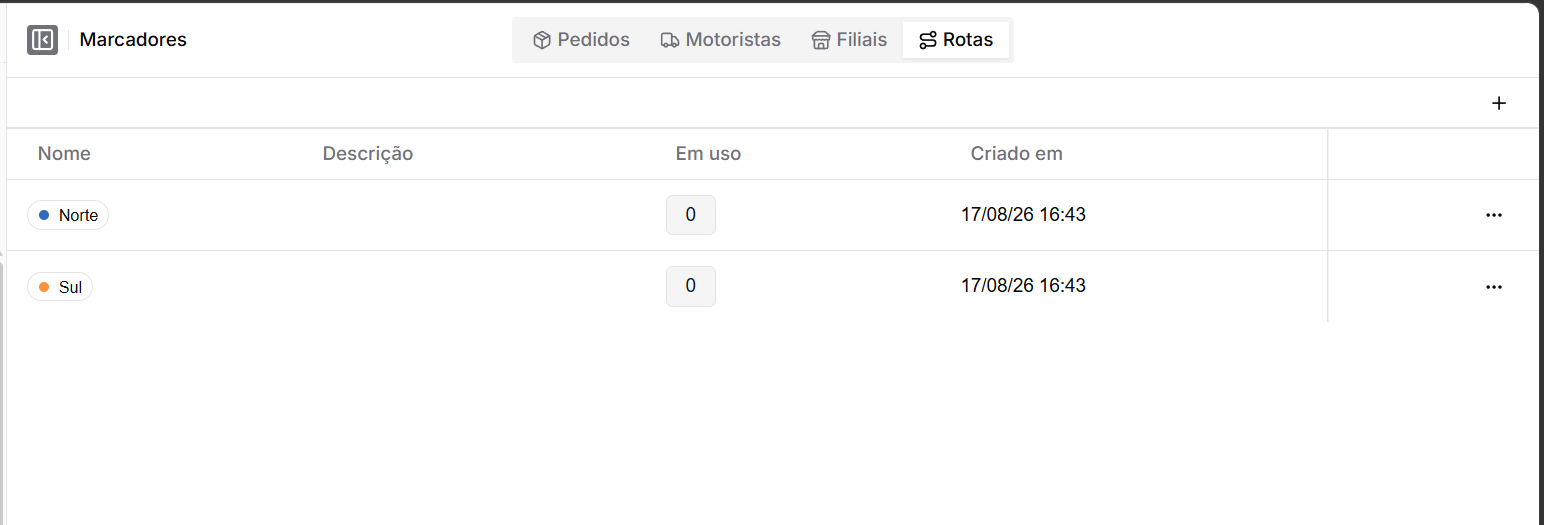
Cada tipo de marcador é independente: os de Rotas não se misturam com os de Pedidos, Motoristas ou Filiais.
Onde os marcadores aparecem
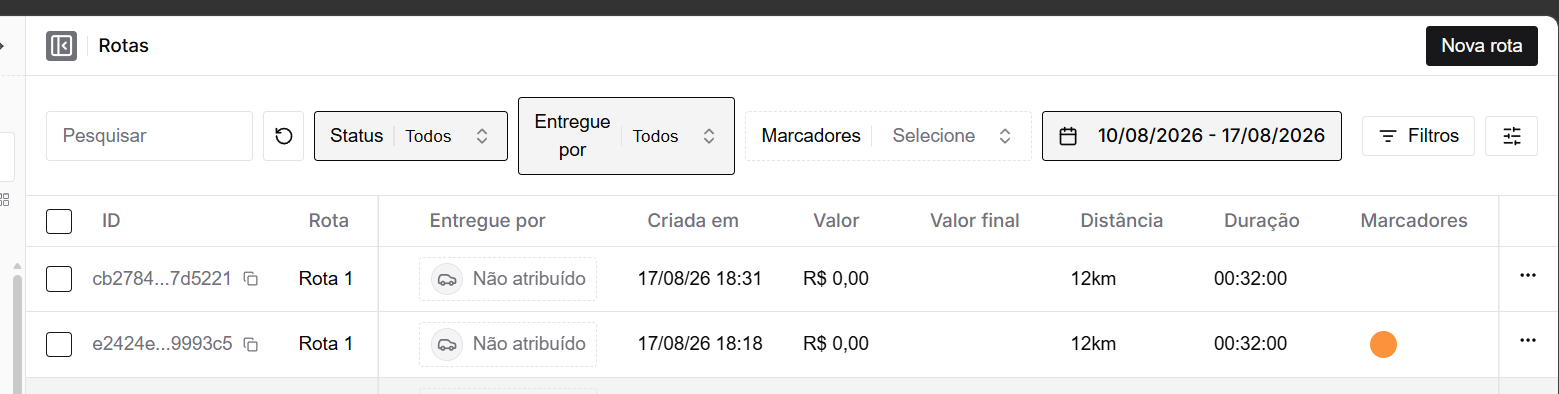
Na lista de Rotas, cada rota mostra seus marcadores numa coluna própria — e o filtro no topo deixa você recortar por marcador na hora.
Como aplicar em uma rota
- Abra a rota (na lista de Rotas, na montagem ou no acompanhamento).
- Em Marcadores, clique em Adicionar / Editar marcadores.
- Selecione um ou mais marcadores e salve. Pronto — eles ficam visíveis na rota.
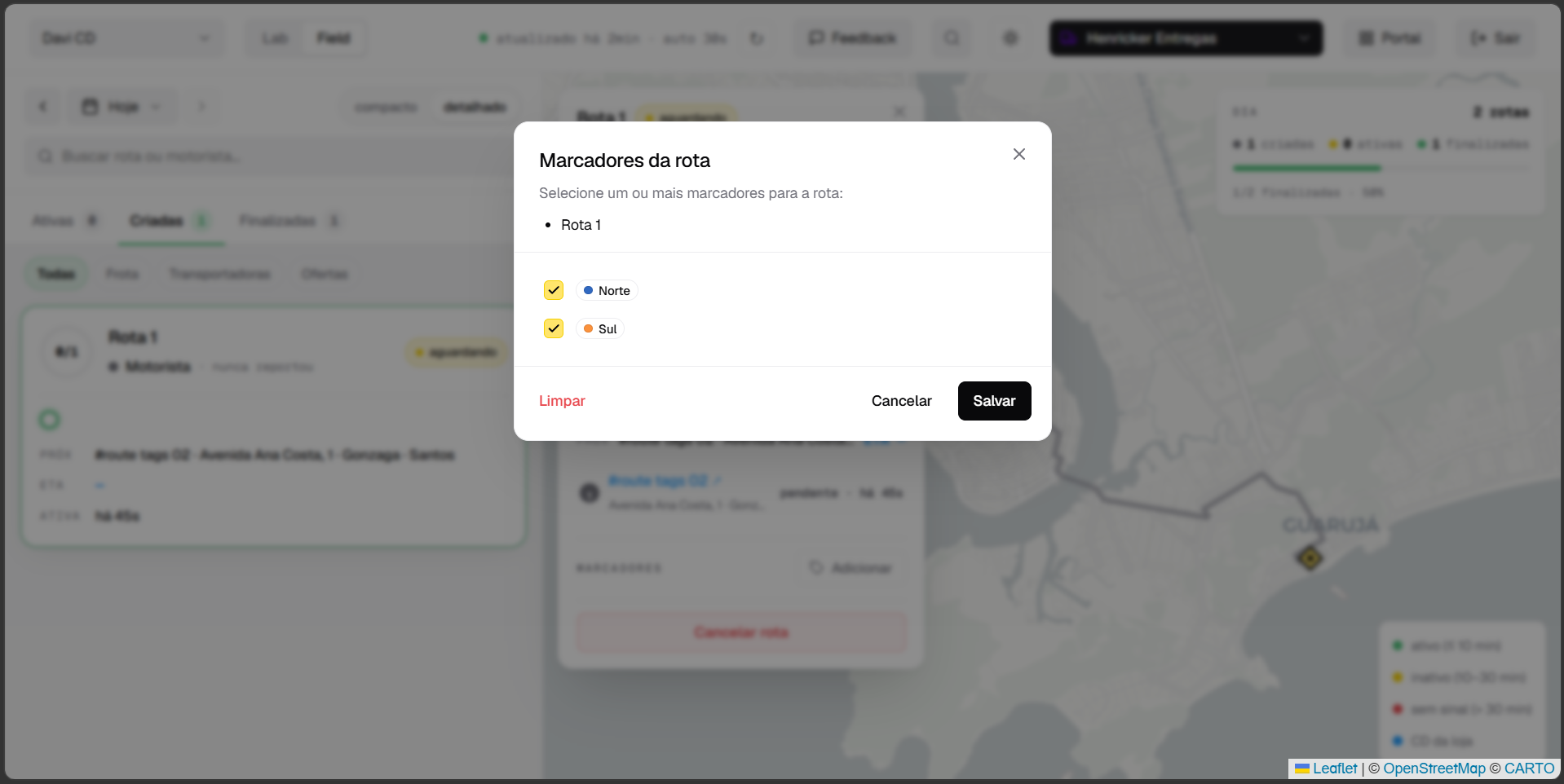
Já sai marcada da montagem. Se você aplicar os marcadores enquanto monta a rota, ela nasce com eles — sem precisar marcar de novo depois de criar.
Filtrar por marcador
No acompanhamento, os marcadores viram atalhos de filtro: clique em um para ver só as rotas daquele marcador, ou use a legenda no mapa para mostrar/ocultar cada um.
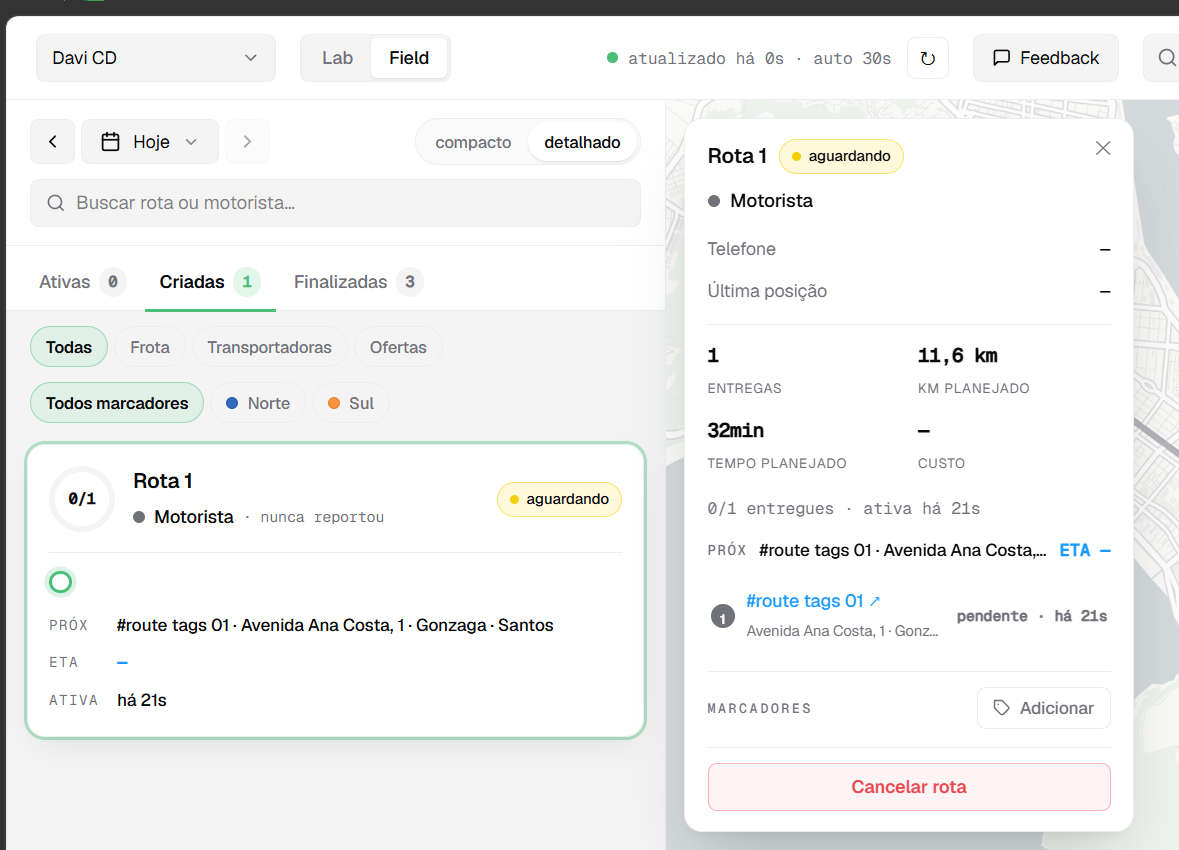
Os marcadores de rota são criados uma vez em Configurações → Marcadores → Rotas e ficam disponíveis para toda a sua operação de rotas.
Atribua o motorista direto no acompanhamento das rotas
No acompanhamento ao vivo das rotas, agora você atribui o motorista sem sair da tela — escolhendo da lista com quem está disponível. Rotas sem motorista deixam de mostrar campos vazios e passam a oferecer o botão de atribuir.
A nova página de rastreio: mapa em destaque, uma informação por vez e suporte integrado
A página que seu cliente abre para acompanhar o pedido foi redesenhada de ponta a ponta: o mapa ao vivo vira o centro da tela, cada etapa mostra uma única informação clara, e o suporte fica a um toque — do 'a caminho' ao 'entregue', e também quando a entrega falha. Chegando gradualmente às contas.