 Abbiamo Docs
Acompanhe as rotas de várias filiais na mesma tela
O acompanhamento ao vivo deixa de ser de uma filial por vez: escolha quantas filiais quiser e veja todas as rotas juntas, com o selo da filial em cada rota e o CD de cada uma no mapa. De quebra, a tela abre bem mais rápido.
✅ Disponível no acompanhamento de rotas — o seletor Filiais fica logo abaixo da busca.
A novidade em uma frase
O acompanhamento abria filtrado em uma filial só. Agora você escolhe quantas filiais quiser e vê a operação inteira num quadro só — sem ficar trocando de filial pra saber o que está acontecendo.
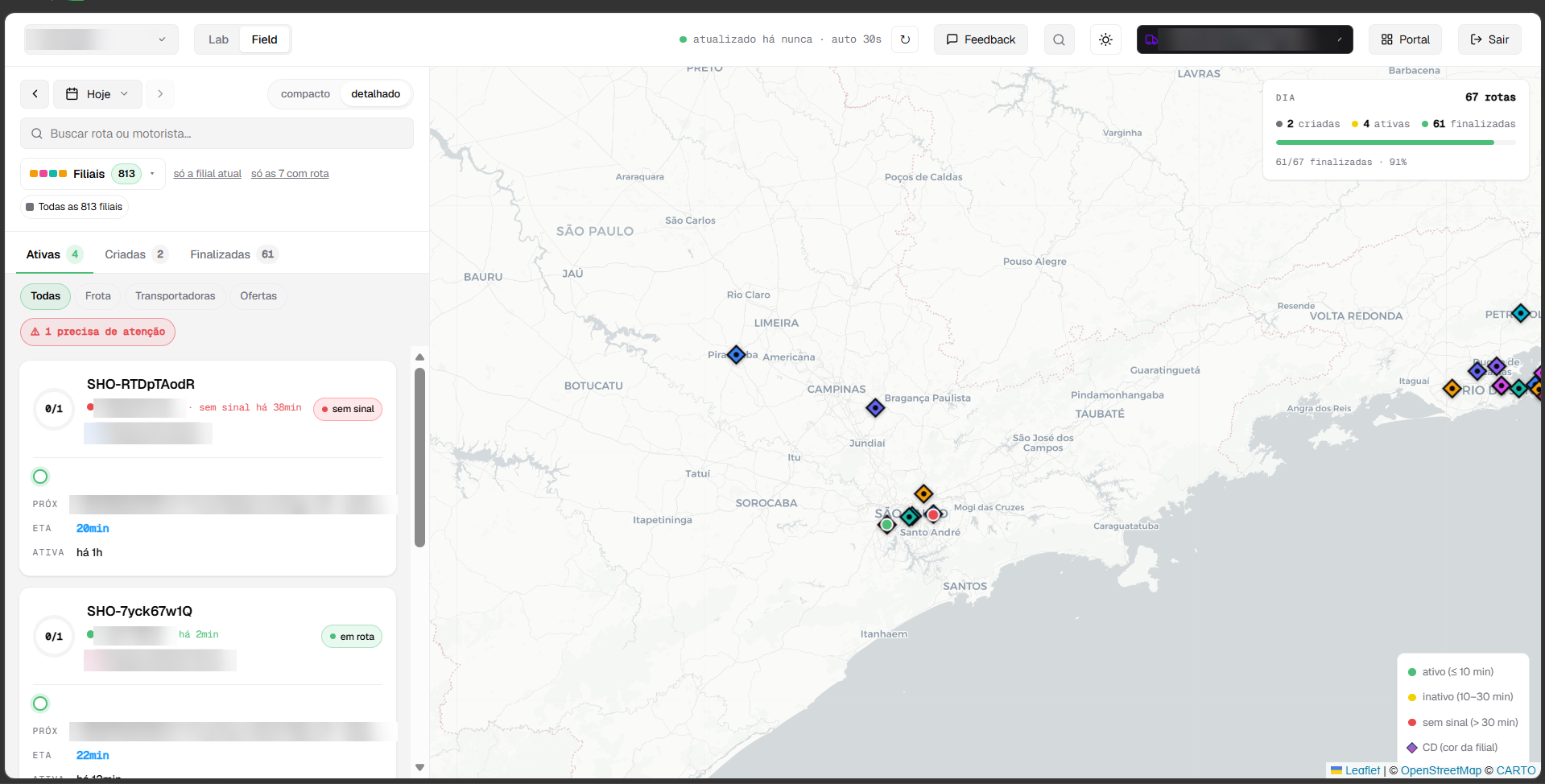
Quem opera com muitas filiais via só um pedaço do dia. Se a operação está espalhada — várias filiais com uma ou duas rotas cada —, era trocar de filial dezenas de vezes pra ter a visão do dia.
Escolha as filiais que interessam (ou todas) e acompanhe tudo junto: a mesma lista, o mesmo mapa, com cada rota identificada pela filial de origem.
O que muda
Busque pelo nome, marque as que quiser e aplique. Abre sempre na filial atual, e um atalho traz de volta só as filiais que têm rota no dia.
Com mais de uma filial no quadro, cada rota ganha o selo da filial na lista e no detalhe — e o CD de cada filial aparece no mapa na mesma cor.
Mudamos a forma como a tela carrega as rotas do dia. O tempo de abertura caiu de alguns segundos para quase imediato, mesmo com muitas filiais selecionadas.
Como escolher as filiais
- No acompanhamento, clique em Filiais, abaixo da busca.
- Marque as filiais que quer acompanhar — use a busca por nome se a lista for longa, ou todas de uma vez.
- Clique em Aplicar. A lista, os contadores e o mapa passam a considerar todas elas.
- Para voltar ao de antes, use só a filial atual.
O link guarda a seleção. As filiais escolhidas ficam no endereço da página: dá pra favoritar a sua visão, recarregar sem perder nada e mandar o link para outra pessoa da equipe — inclusive quando a escolha é todas. Marcar filiais uma a uma tem teto de 150; daí pra cima o caminho é todas. Ao trocar a filial no topo da tela, a seleção volta para essa filial.
Busca e filtros valem para tudo que está selecionado
A busca por rota, motorista ou pedido, os filtros de frota, transportadora e ofertas, e os marcadores passaram a valer sobre o conjunto inteiro de filiais selecionadas — e não só sobre o que já estava carregado na tela.
As abas Ativas e Criadas continuam mostrando o dia inteiro de uma vez, para que as rotas que precisam de atenção apareçam sempre no topo. A aba Finalizadas, que é onde o volume se acumula ao longo do dia, ganhou paginação.
O trajeto de uma rota continua sendo desenhado quando você abre a rota — clicando no card ou no ponto do motorista no mapa. O que muda é que ele agora sai sempre do CD da filial daquela rota.
Dois detalhes de quem marca muitas filiais. Com mais de uma filial no quadro, a posição do motorista passa a vir da própria rota — o telefone dele aparece no detalhe quando você acompanha uma filial só. E, se a seleção for muito grande, o mapa prioriza os CDs das filiais que têm rota no dia, para não cobrir tudo de losangos.
Webhook só quando importa: filtre por condições do pedido
Agora dá para dizer quando cada webhook deve ser enviado — status, sub-status, motivo da falha, número do pedido, origem ou qualquer informação adicional. Sem condição, nada muda: você continua recebendo tudo.
Repasses e Auditoria de frete, direto no painel
Gerencie os repasses dos seus entregadores e faça a auditoria de frete das transportadoras — aprovar pagamentos, conferir transferências, auditar cobranças contra o contrato — tudo dentro do próprio painel, sem trocar de sistema.