 Abbiamo Docs
Exportar pedidos: tela atual na hora ou relatório completo com seus filtros
O botão Exportar da tela de Pedidos virou um menu com duas opções. "Exportar tela atual" baixa na hora um CSV do que está na tela — com os mesmos nomes de coluna do relatório, em português ou inglês. "Gerar relatório completo" abre Relatórios já com os filtros da tela aplicados: período, filiais, status e transportadoras. E o formulário de relatório de Pedidos agora filtra por status e por transportadora direto.
✅ Disponível agora em Pedidos → botão Exportar, no topo da lista.
A novidade em uma frase
O Exportar da tela de Pedidos deixou de ser um botão único e virou um menu com duas opções: baixar na hora o que está na tela, ou gerar o relatório completo já com os filtros que você aplicou.
O que mudou
Baixa na hora um CSV com os pedidos que estão na tela. Antes de baixar, você escolhe o idioma dos cabeçalhos (Português ou Inglês) — e as colunas saem com os mesmos nomes do relatório, pra bater com o que você já usa.
Abre a página de Relatórios com o formulário de novo relatório já aberto e pré-preenchido com os filtros da tela: período, filiais, status e transportadoras. É só conferir e gerar.
Filtrou Pedidos por status "Criado" e pela transportadora X? Ao gerar o relatório completo, esses filtros já chegam aplicados. Pra mudar, é só ajustar os filtros na tela de Pedidos.
O formulário de relatório de Pedidos agora tem filtro de status e de transportadoras direto ali, além de período e filiais.
Como funciona
- Na tela de Pedidos, ajuste os filtros como quiser (período, filiais, status, transportadoras).
- Clique em Exportar e escolha uma das opções:
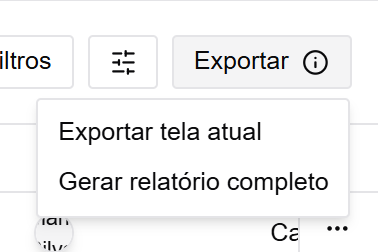 O botão Exportar abre um menu com as duas opções.
Exportar tela atual
Abre um diálogo rápido que mostra quantos pedidos serão exportados e um resumo dos filtros aplicados (somente leitura — pra mudar, ajuste os filtros na própria tela). Você escolhe o idioma dos cabeçalhos e baixa o CSV na hora.
Mesmos nomes de coluna do relatório
O Exportar tela atual voltou — mas agora os cabeçalhos do CSV são idênticos aos do relatório completo. Não importa por qual caminho você exporte: as colunas têm sempre os mesmos nomes (em português ou inglês), então os arquivos batem e ficam fáceis de cruzar.
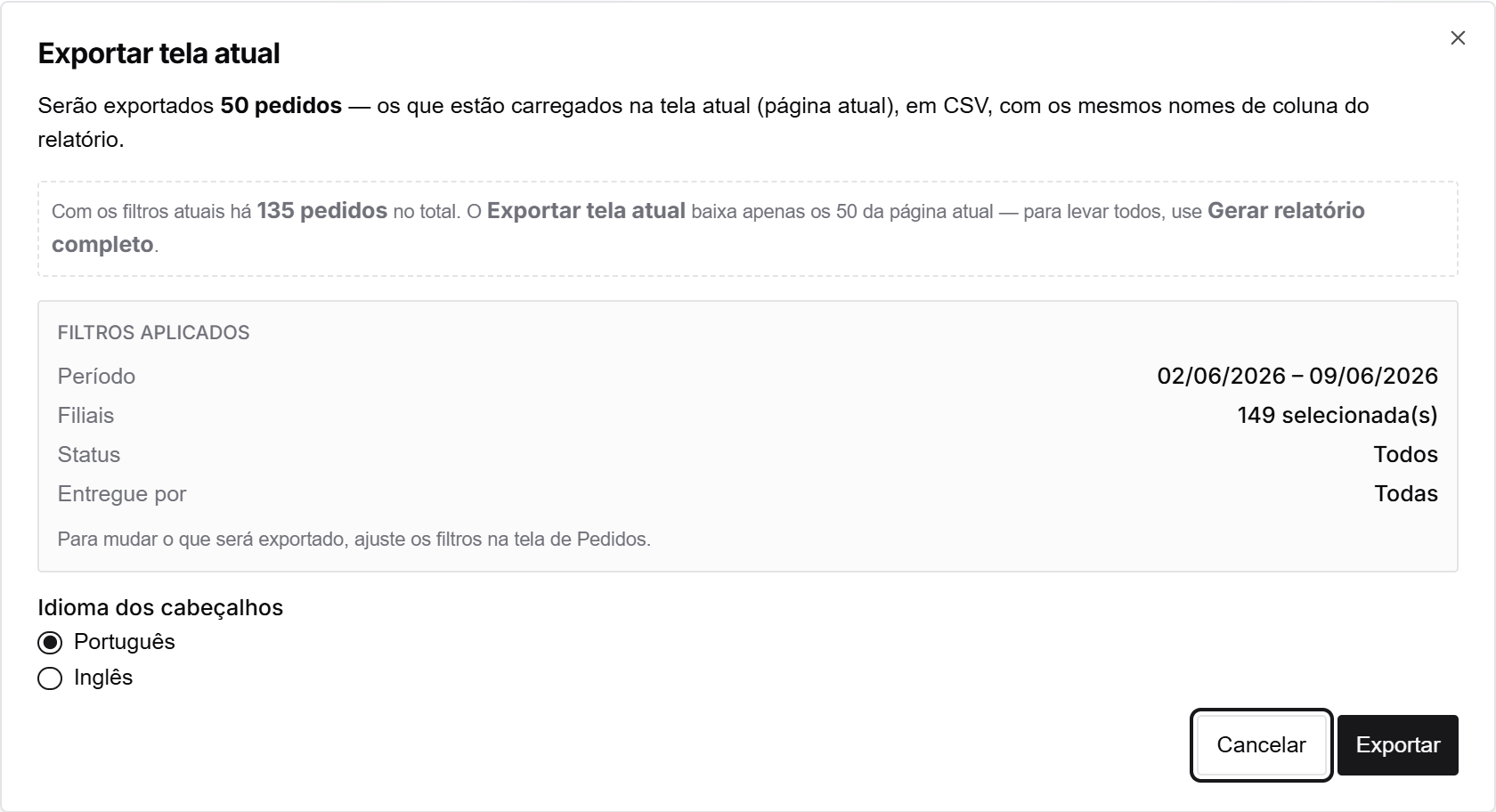 Mostra quantos pedidos saem (página atual e total com os filtros), os filtros aplicados e o idioma dos cabeçalhos.
Gerar relatório completo
Leva você para Relatórios com o formulário de novo relatório já aberto, tipo Pedidos selecionado e os filtros da tela (período, filiais, status, transportadoras) preenchidos. Confira e clique em Gerar relatório.
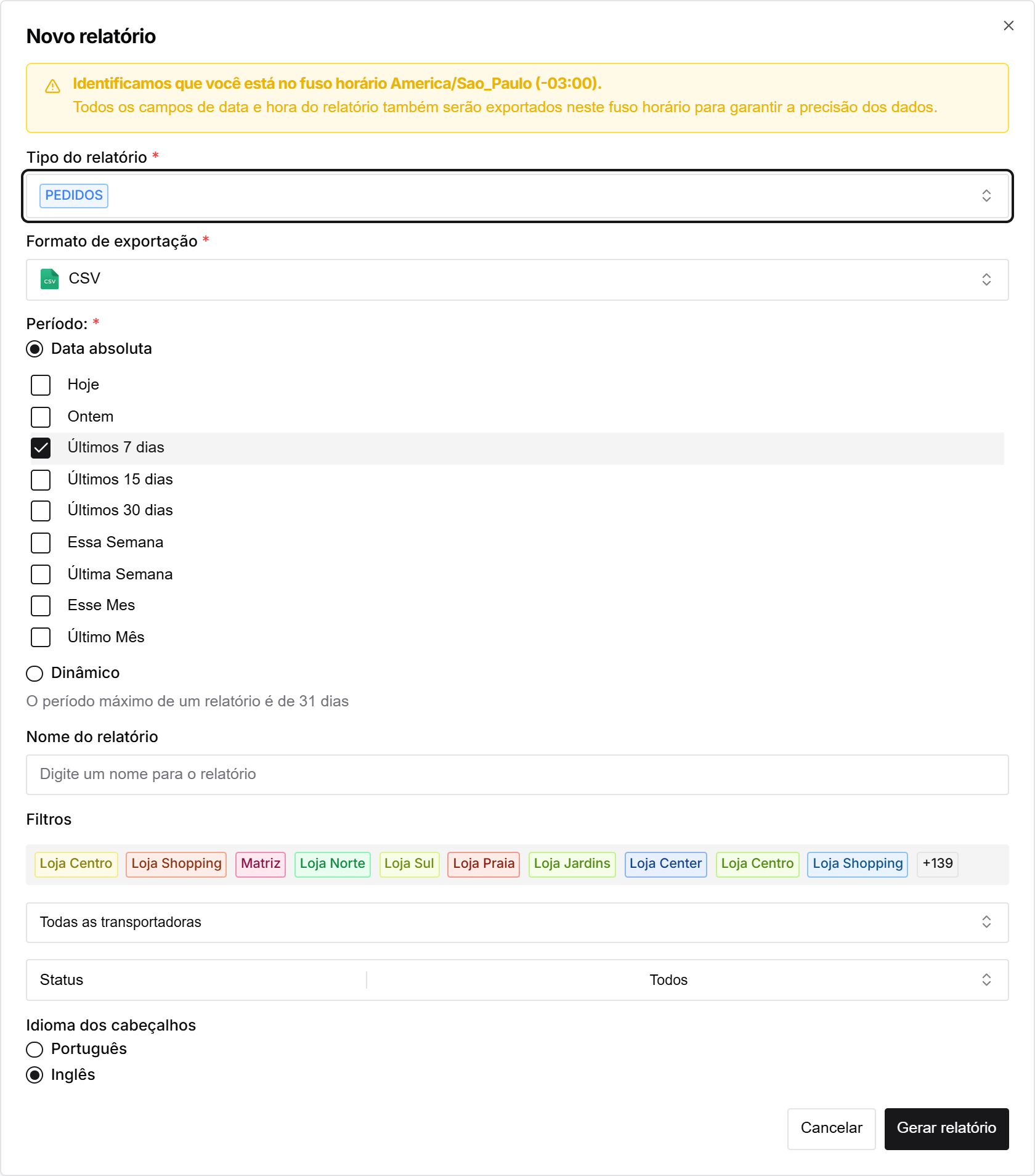 O relatório completo já abre com os filtros da tela de Pedidos aplicados — incluindo os filtros de status e transportadoras direto no formulário.
Onde ver na doc
- Relatórios — Como usar: o passo a passo completo, incluindo o novo fluxo de exportação a partir da tela de Pedidos.
Chegou o Care: o pós-venda da sua operação num lugar só
Disputas de pós-venda deixam de ser uma troca caótica de e-mails. Com o Care, o cliente relata o problema, vocês conversam pela página de rastreio, você aciona a transportadora e registra o desfecho — tudo rastreável, do mesmo painel.
Detalhe do pedido agora abre lado a lado com a lista
O painel do pedido deixou de cobrir a tabela: agora ele divide a tela com a lista. Dá pra clicar de um pedido pro outro e o painel troca na hora, com um clique só. A tabela ficou mais leve pra rolar, o painel ganhou uma seção de prazos e linha do tempo no topo, o botão Exportar leva direto pra criar o relatório de pedidos, e o botão direito (right-click) na linha abre o menu de ações.