 Abbiamo Docs
Cor de destaque: escolha a cor do painel, crie a sua e ligue o tema de Natal
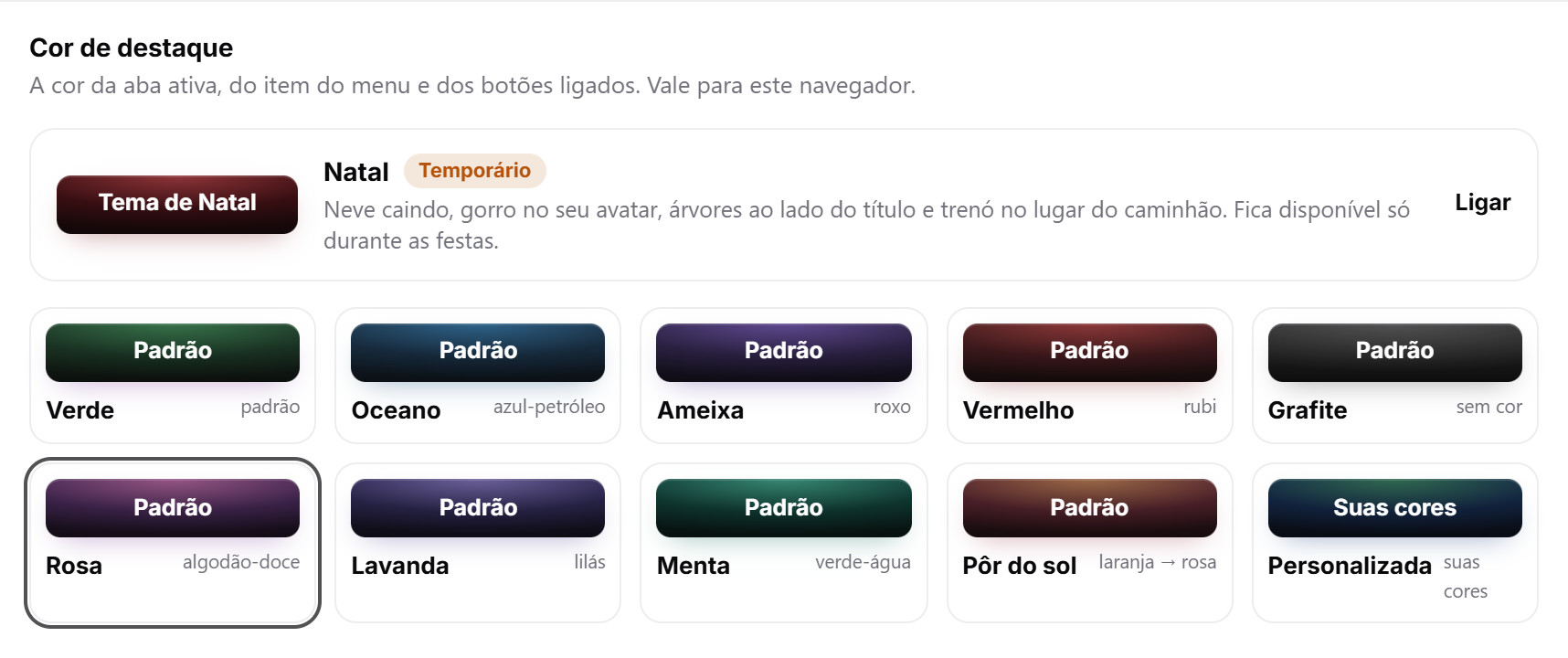
Em Preferências, o painel ganha uma cor de destaque. São nove cores prontas, uma personalizada que pode partir da cor de um tema da sua marca e, durante as festas, o tema de Natal, com neve e gorro.
Disponível para todas as contas, em Configurações › Preferências. A escolha vale para o navegador em que você está, como o Claro e o Escuro.
O que muda
Até aqui o painel tinha uma cor só, o verde. Agora você escolhe a cor de destaque em Configurações › Preferências, logo abaixo de Claro, Escuro e Sistema.
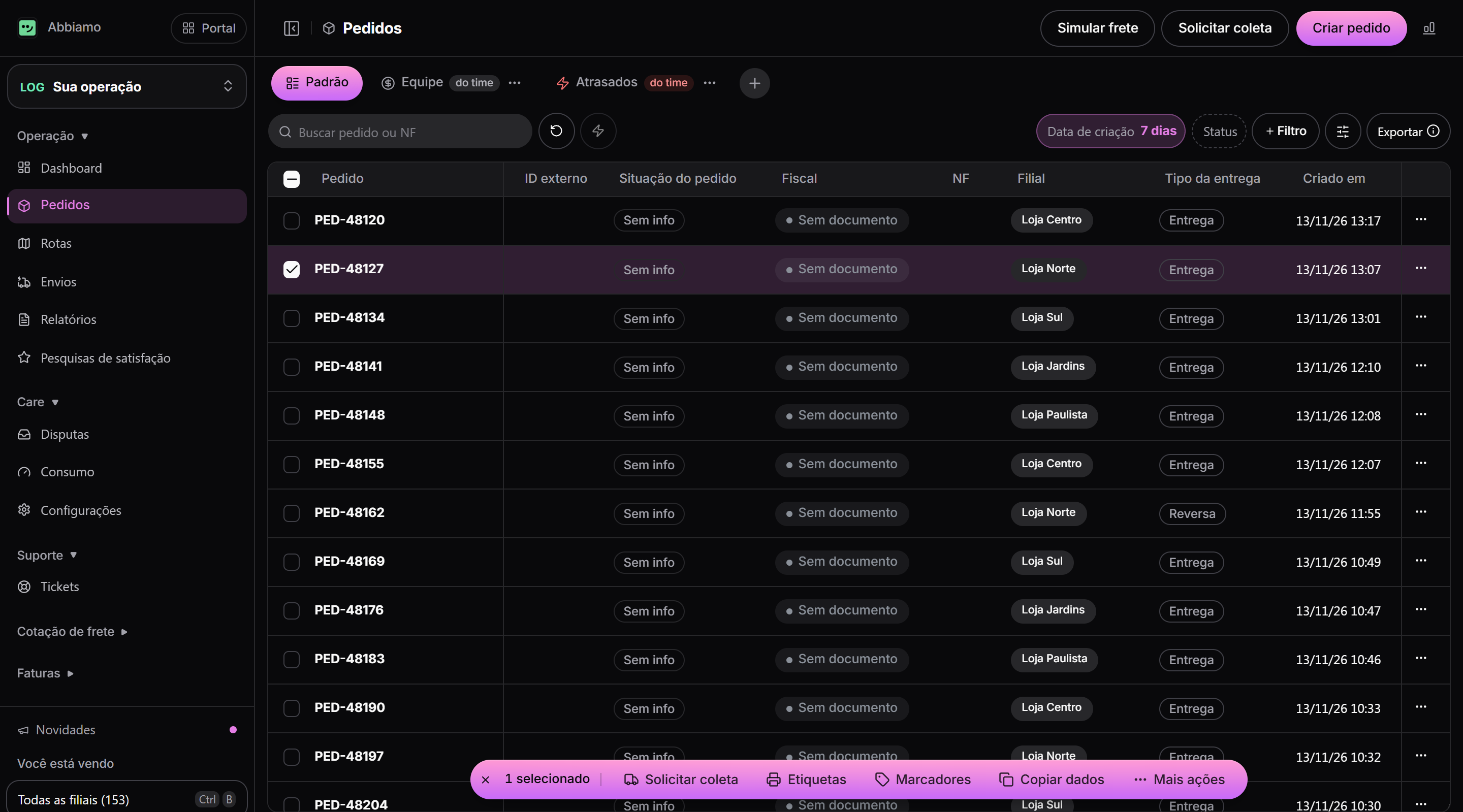
A cor aparece em tudo o que está selecionado ou ativo: a aba aberta, o item do menu, o botão principal ("Criar pedido", "Salvar"), os filtros aplicados, as linhas marcadas e a barra de ações da seleção. Também muda os contornos dos campos.
As cores com significado continuam as mesmas em qualquer opção. "No prazo" segue verde, atraso e falha seguem em vermelho e laranja, e os alertas não mudam.
Nove cores prontas
Verde (o padrão), Oceano, Ameixa, Vermelho, Grafite, Rosa, Lavanda, Menta e Pôr do sol. No tema claro, a aba aberta e o botão principal ficam escuros, tingidos com a cor. No escuro, eles ficam na própria cor, com o texto escuro por cima.
A sua cor, ou a cor da sua marca
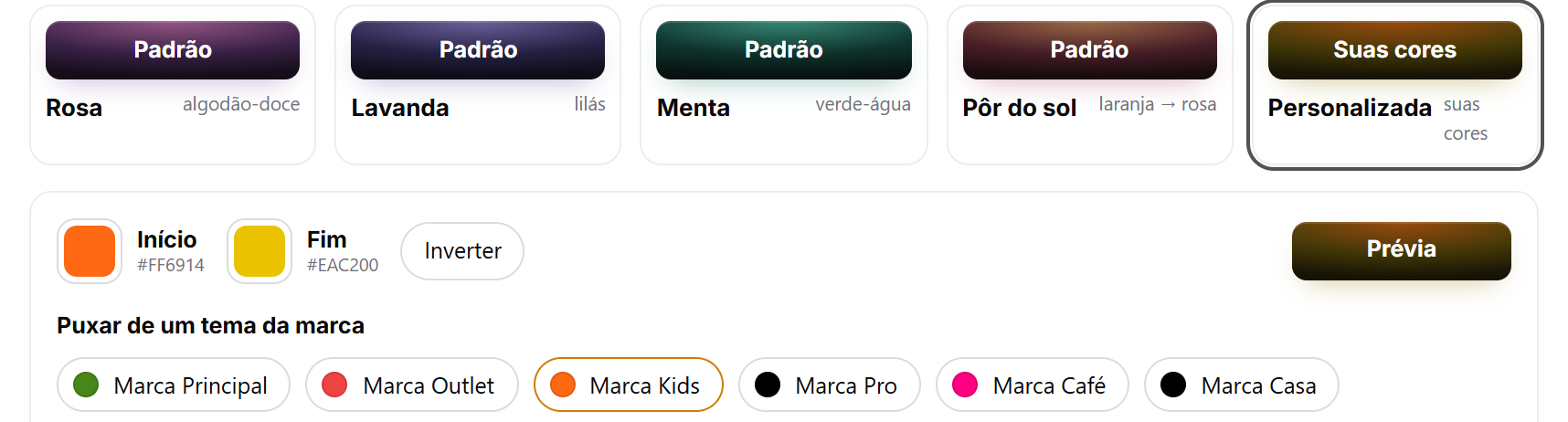
Em Personalizada, você escolhe a cor de início e a de fim do gradiente, e o botão Inverter troca as duas de lugar. A prévia ao lado mostra como fica.
Para usar a cor da sua marca, clique num dos temas em "Puxar de um tema da marca". São os mesmos temas de Configurações › Temas, e a cor principal do tema vira o ponto de partida. Dá para ajustar depois.
O painel ajusta os tons sozinho para o texto continuar legível, mesmo com uma cor muito clara ou muito escura.
Tema de Natal, por tempo limitado
No topo das cores, o cartão de Natal liga o tema de fim de ano:
- Neve: floquinhos caindo pela tela, sem atrapalhar nenhum clique.
- Gorro: aparece na logo da marca e no seu avatar, no rodapé do menu.
- Árvore: fica ao lado do título da tela.
- Ícones: a caixa de Pedidos vira um presente, e o caminhão de Envios e de Transportadoras vira um trenó.
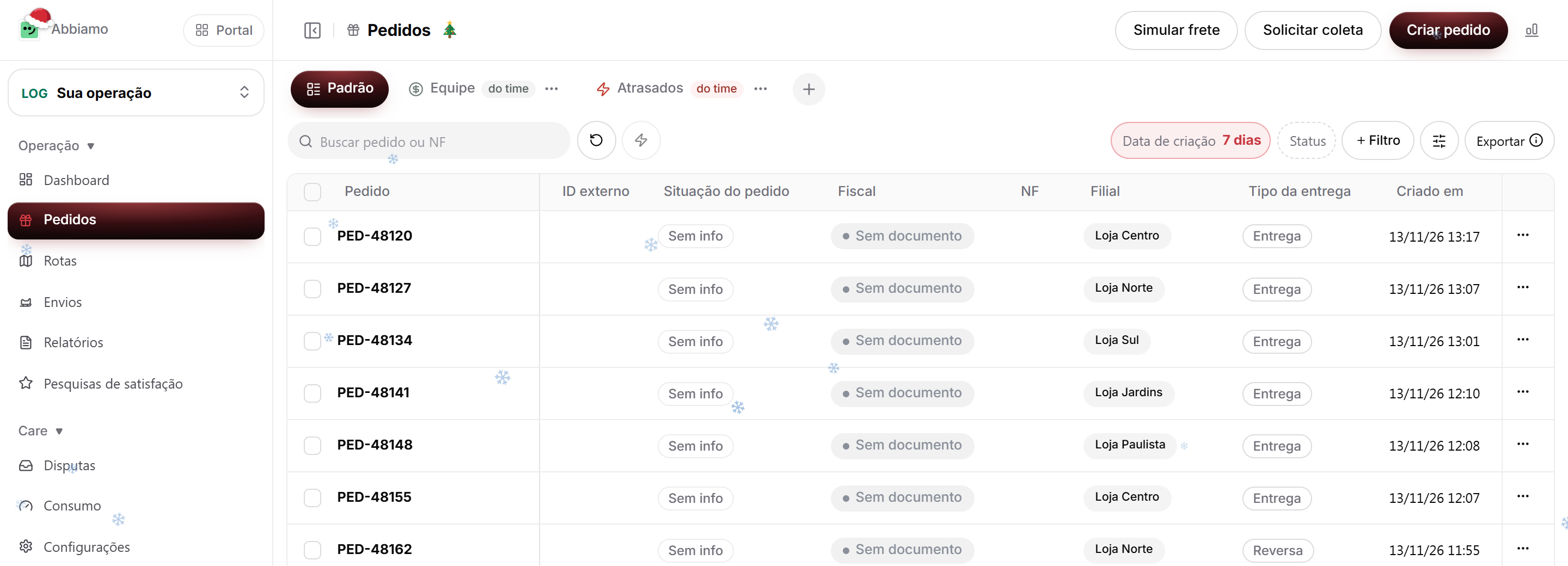
O tema de Natal fica disponível só durante as festas. Para desligar antes, escolha outra cor. Se o seu computador estiver configurado para reduzir movimento, a neve não aparece, mas o resto do tema continua.
Filtre o relatório de Pedidos pela origem do pedido e pelos marcadores
O relatório de Pedidos ganhou os filtros Origem do pedido e Marcadores: gere só os pedidos de um canal de entrada ou de uma modalidade marcada, sem baixar o período inteiro. Os filtros do formulário agora ficam em duas colunas.
Painel com interface nova: criar pedido em etapas, planilha em Excel e telas pensadas para o celular
Todas as telas do painel de Logística passam a seguir o mesmo visual. Os dados, as permissões e os fluxos continuam os mesmos. Criar pedido ganhou etapas com Revisão, a aba Planilha aceita Excel, transportadora e modalidade ficam mais fáceis de ler, a escolha de filial mostra código e CNPJ e, no celular, as listas viram cartões os filtros pedem confirmação e as Configurações abrem num modal.