 Abbiamo Docs
Painel com interface nova: criar pedido em etapas, planilha em Excel e telas pensadas para o celular
Todas as telas do painel de Logística passam a seguir o mesmo visual. Os dados, as permissões e os fluxos continuam os mesmos. Criar pedido ganhou etapas com Revisão, a aba Planilha aceita Excel, transportadora e modalidade ficam mais fáceis de ler, a escolha de filial mostra código e CNPJ e, no celular, as listas viram cartões os filtros pedem confirmação e as Configurações abrem num modal.
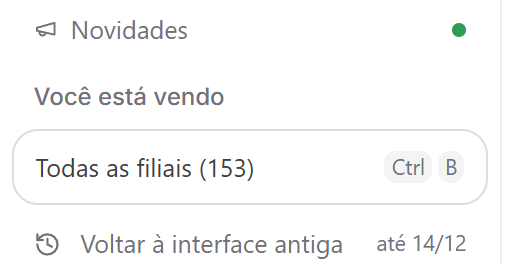
Disponível para todas as contas. Até 14/12/2026, quem preferir pode voltar à interface antiga pelo atalho no rodapé do menu.
O que muda
O painel de Logística ganhou uma interface nova, igual em todas as telas. Os dados, as permissões e os fluxos continuam os mesmos: muda a forma de mostrar e de preencher as coisas.
Interface antiga até 14/12
Até 14/12/2026, o atalho Voltar à interface antiga, no rodapé do menu, abre o painel como era antes. De lá, Experimentar a interface nova traz você de volta, na mesma tela. Depois dessa data fica só a interface nova.
Em todas as telas
O menu lateral ganhou visual novo e continua com os mesmos itens, na mesma ordem. A tela aberta fica destacada, e o menu pode ser recolhido só para os ícones.
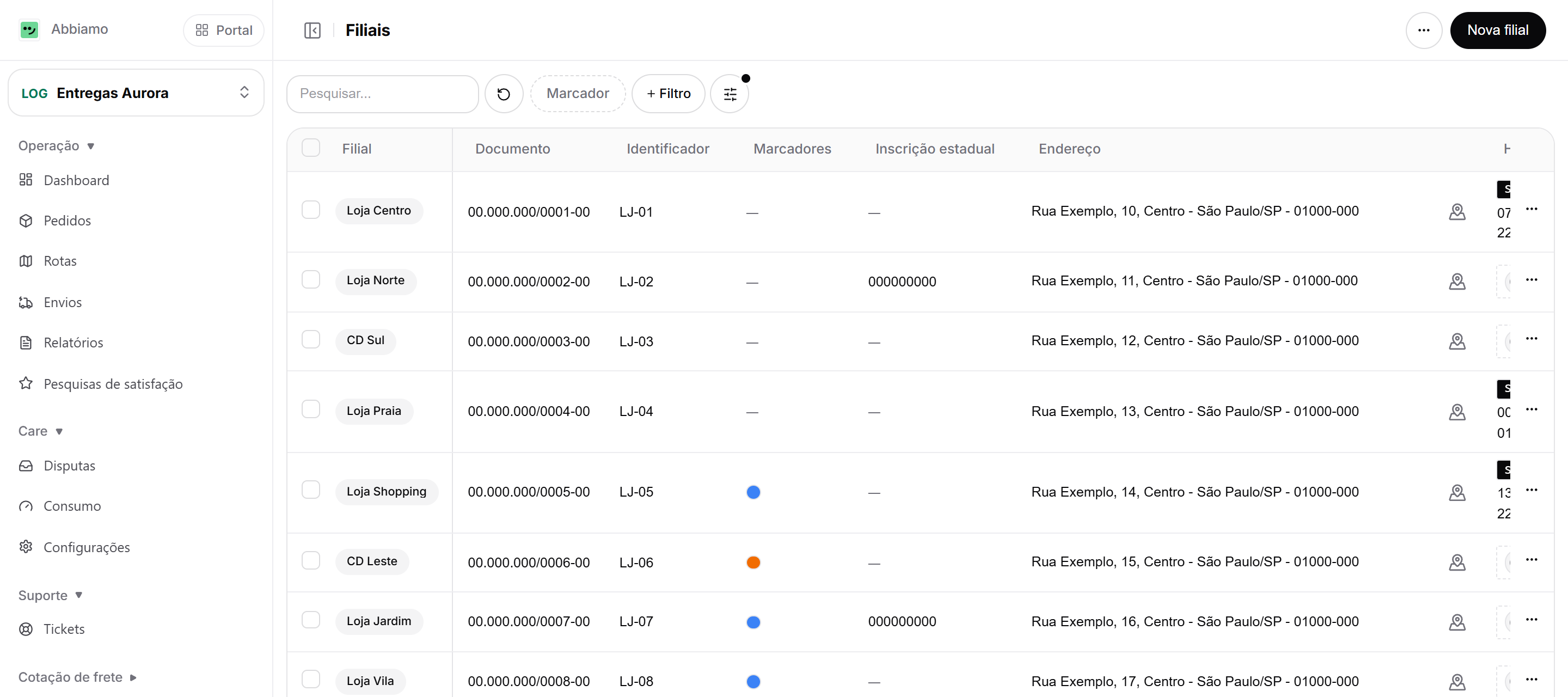
Nas tabelas, as colunas se ajustam ao conteúdo, a primeira coluna fica fixa ao rolar para o lado e o status aparece em etiquetas coloridas. Exportar, escolher colunas e salvar visualizações ficam na mesma barra em todas as listas. Cada filtro aparece como uma etiqueta na barra de busca, que pode ser editada ou removida com um clique (os filtros com "e" e "ou" continuam lá).
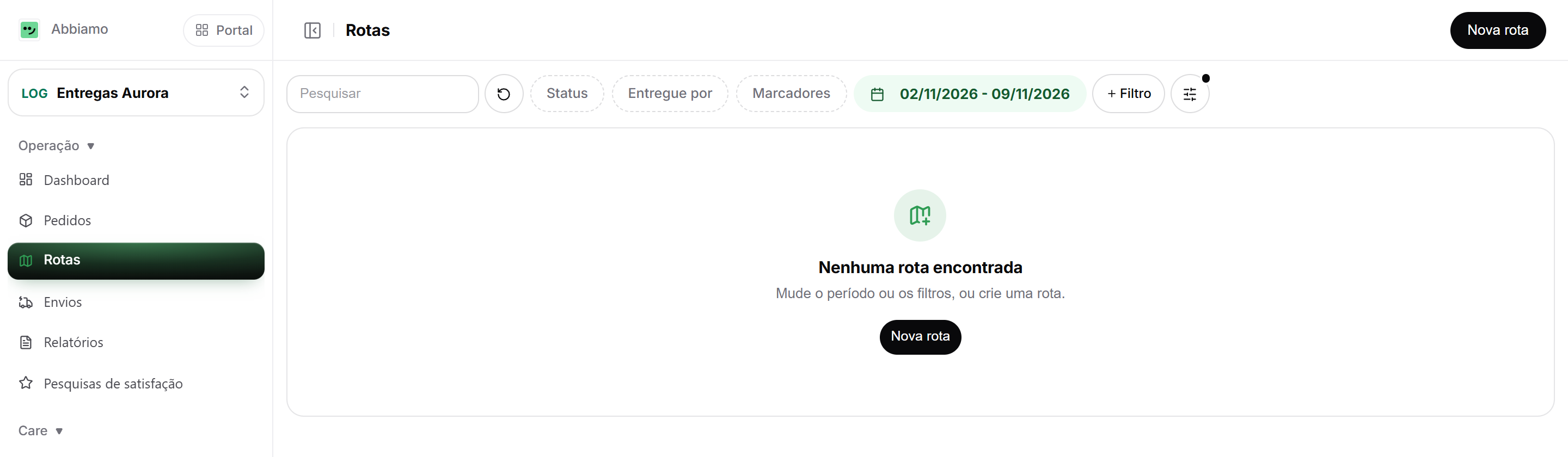
Rotas, Envios, Repasses, Auditoria e Disputas seguem o mesmo visual de lista e de modal.
No seletor de filiais e no assistente do Hub de transportadoras, só a lista rola. Os botões de salvar e de avançar ficam sempre à vista.
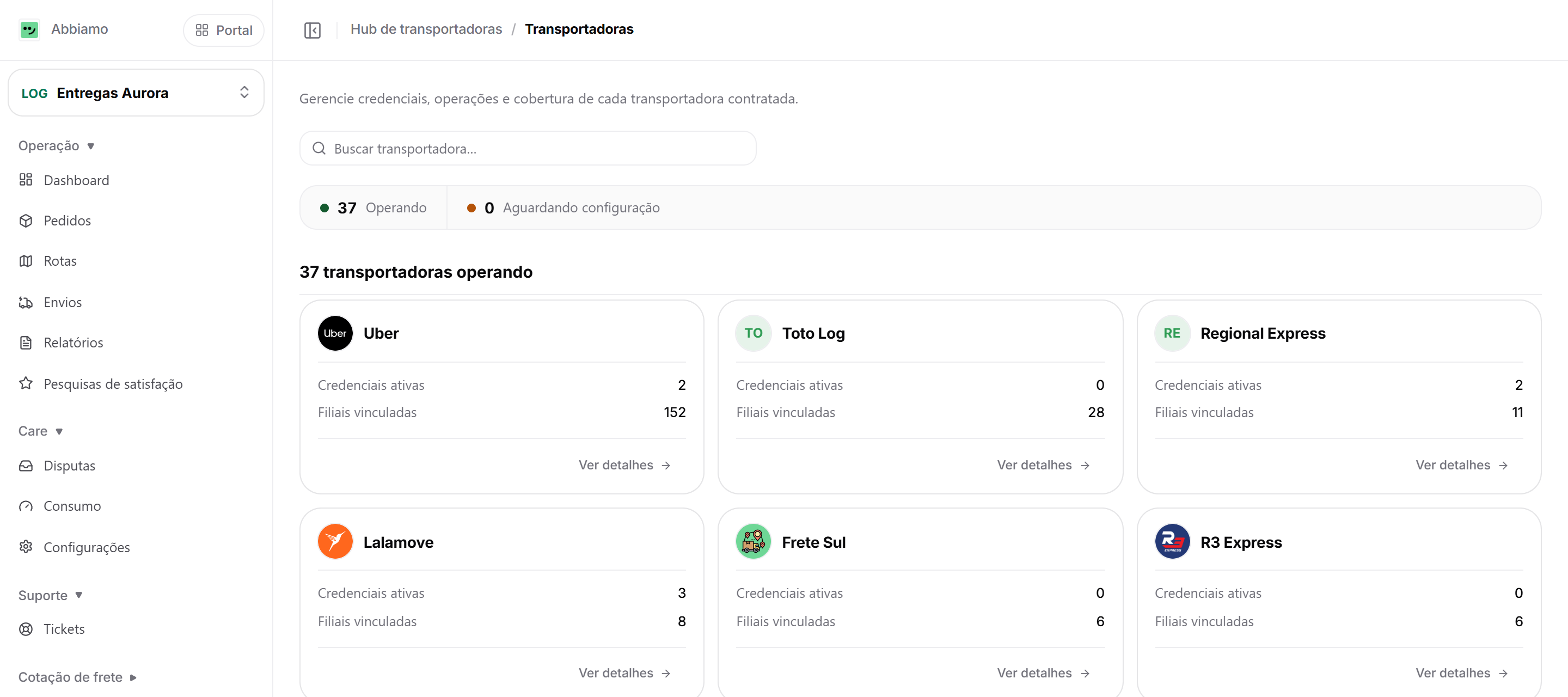
Filiais, Rotas, Relatórios e o Hub de transportadoras usam os mesmos botões, campos de busca e etiquetas de filtro. A função de cada tela não mudou.
Configurações em um modal
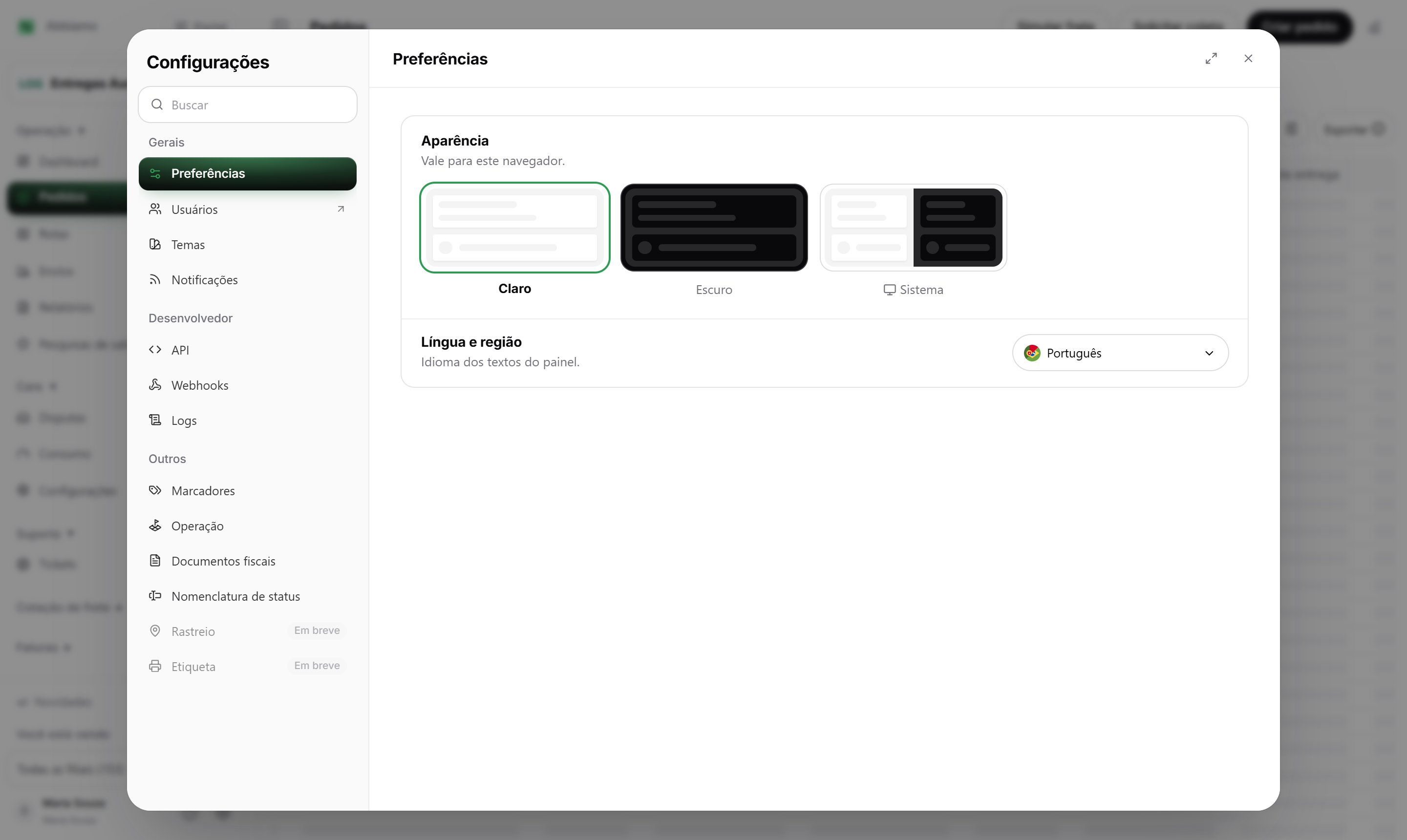
A engrenagem do menu abre as configurações num modal, sem sair da tela em que você está. As seções ficam à esquerda (Gerais, Desenvolvedor e Outros) e o conteúdo, à direita. Os links antigos para as configurações continuam funcionando e abrem esse modal na seção certa.
Criar pedido em etapas
O formulário agora tem cinco etapas: Pedido, Destino e cliente, Janela e prazos, Itens e DC-e e Revisão. A Revisão mostra tudo antes de criar, e cada bloco tem um botão Editar que volta direto para a etapa.
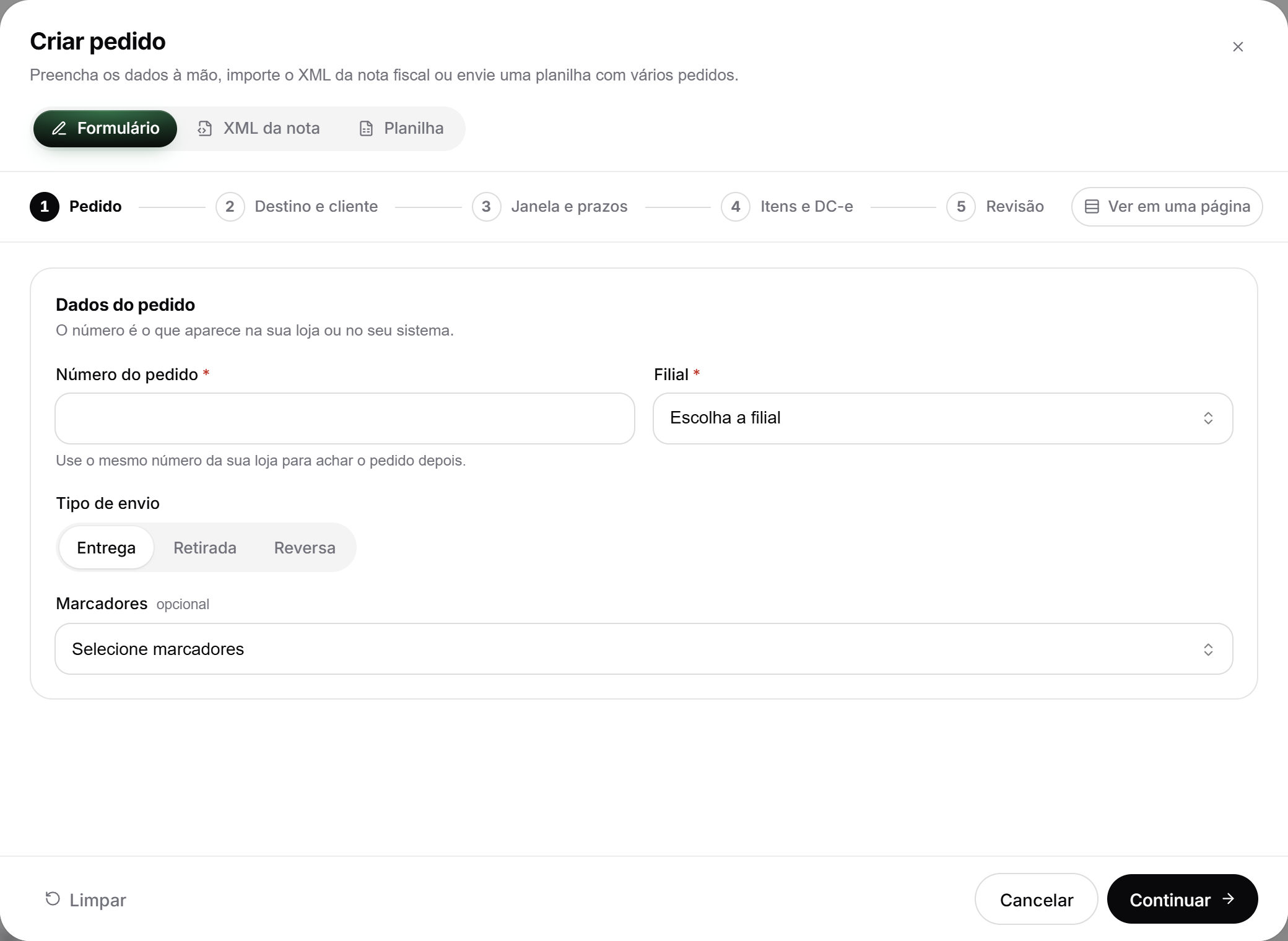
Prefere ver tudo de uma vez? O botão Ver em uma página, no topo do formulário, mostra todos os campos numa tela só, como antes. O painel lembra a escolha neste navegador, e Ver em etapas volta para o formulário em etapas.
Planilha aceita Excel
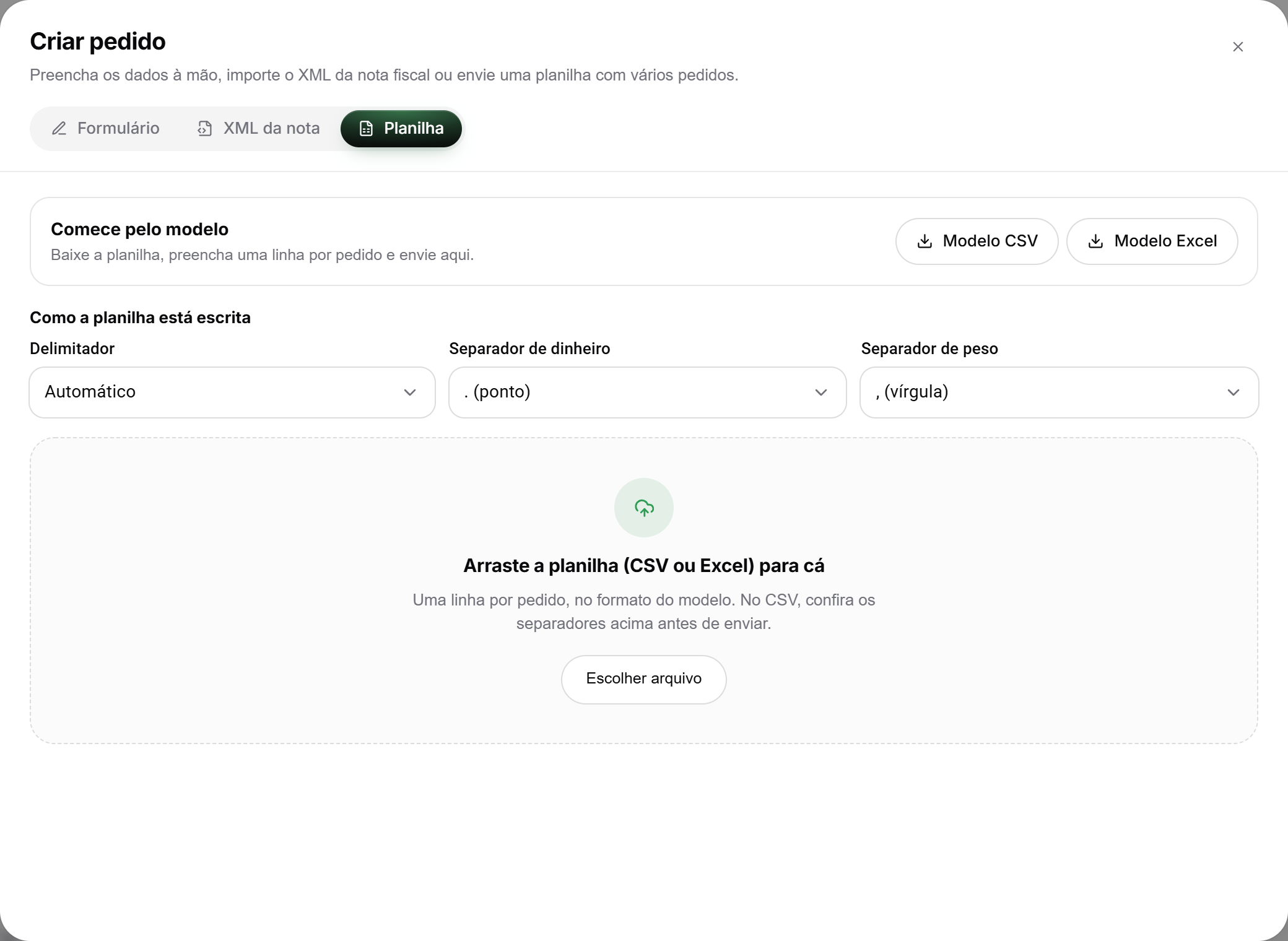
A aba agora se chama Planilha e aceita CSV e também Excel (.xlsx). Dá para baixar o modelo Excel, preencher e enviar sem converter para CSV.
Números escritos com vírgula, como "1,5" kg ou "19,90", são entendidos.
Quando uma linha tem erro, o motivo aparece na própria linha, ao lado do status Inválido. Se o botão de criar estiver desativado, uma frase ao lado dele diz o que falta: corrigir as linhas com erro ou escolher a filial.
Transportadora e modalidade mais fáceis de ler
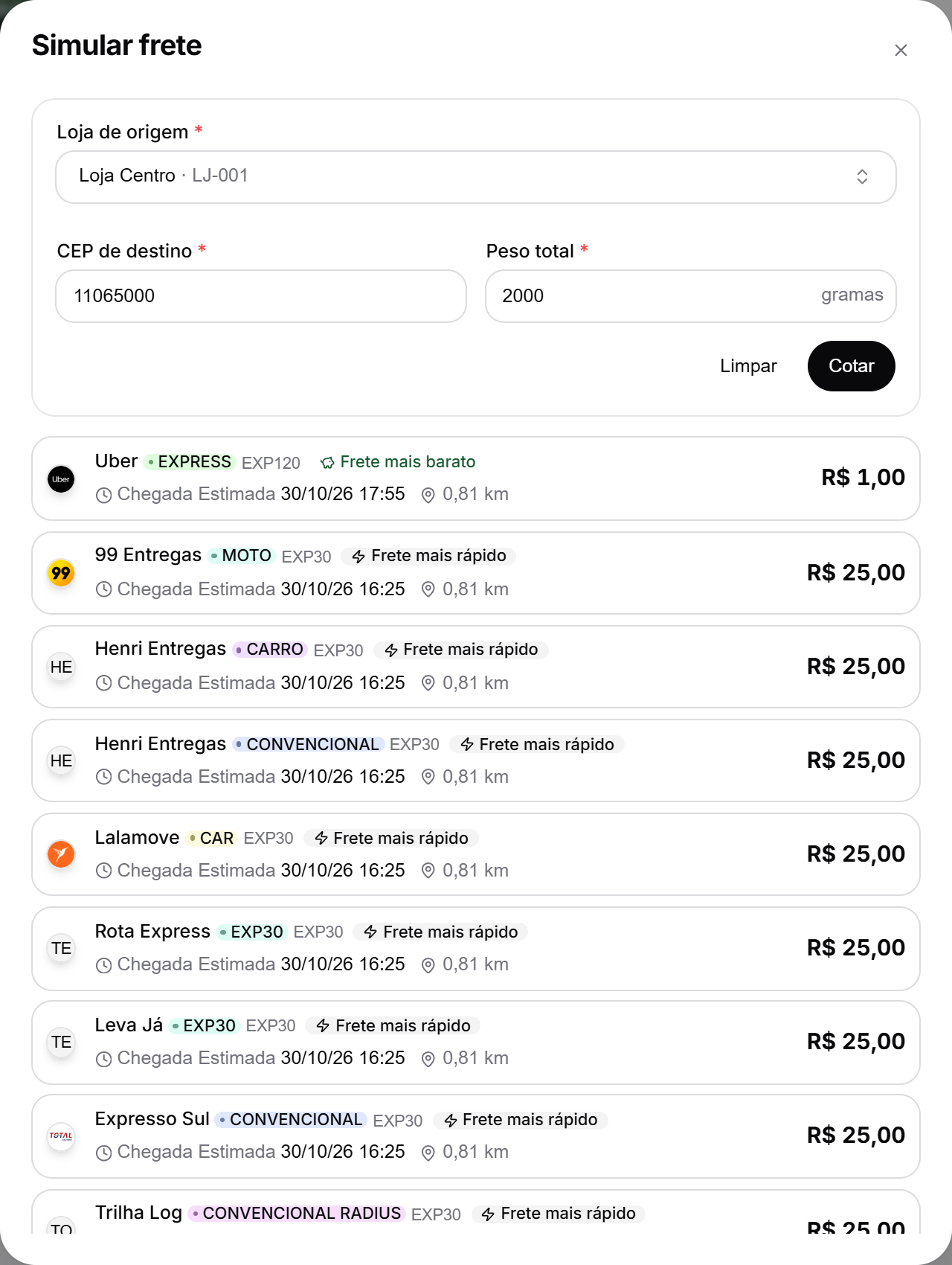
Onde antes aparecia o código da opção de frete, como UBER\EXPRESS\EXP120, agora aparece o nome da transportadora, a modalidade numa etiqueta com a cor dela e o serviço em cinza. Vale para pedidos, envios, rotas, regras, tabelas de frete e o Hub de transportadoras. A cor de cada modalidade é a mesma em todas as telas.
Na Simulação de frete, cada opção mostra a chegada estimada e a distância na mesma linha. "Frete mais barato" e "Frete mais rápido" aparecem escritos no cartão, sem precisar passar o mouse.
Escolher filial
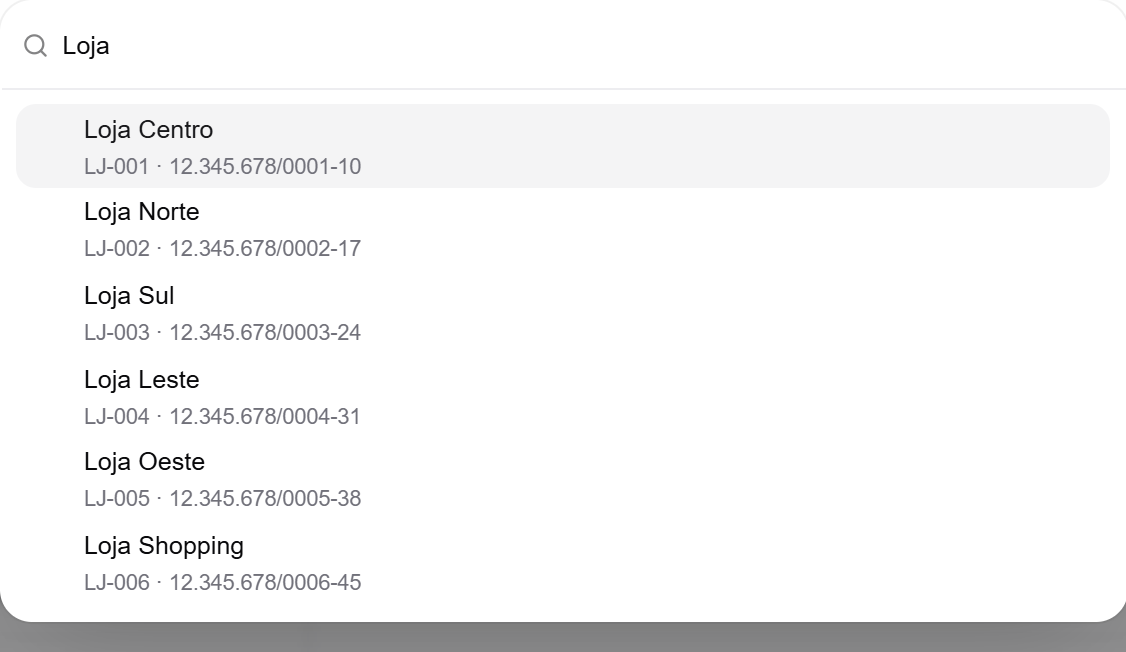
Os campos que pedem uma filial, como no Criar pedido, na Simulação de frete e nas regras, e os filtros de Filial das listas mostram o nome da filial e, embaixo, o código e o CNPJ. A busca encontra a filial pelo nome, pelo código ou pelo CNPJ, com ou sem pontuação. Duas filiais com o mesmo nome deixam de se confundir.
No celular
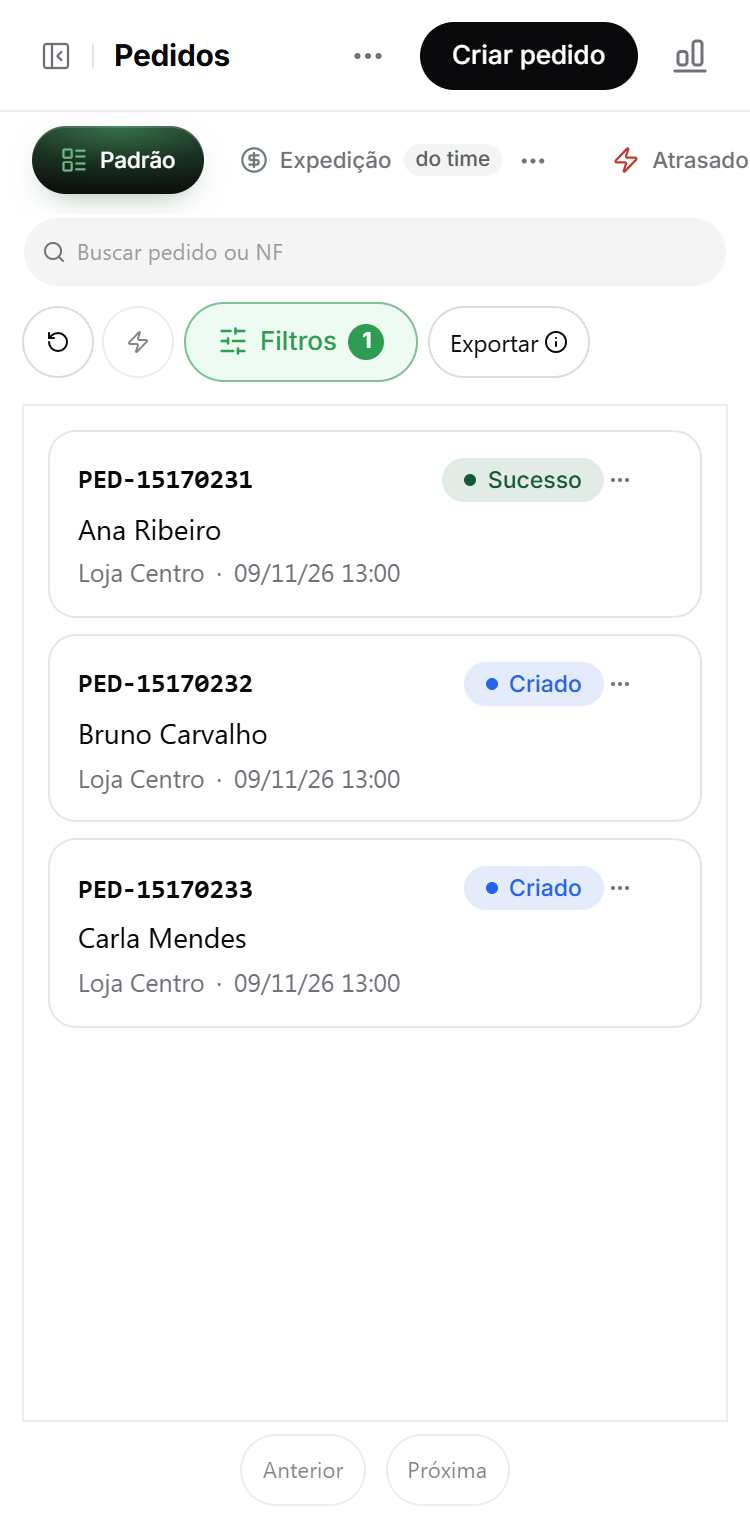
As listas viram cartões com as informações mais importantes de cada pedido ou rota. Os filtros abrem numa folha de baixo para cima, com um controle por linha e botões grandes para o dedo. Cada opção abre em outra folha, na largura da tela.
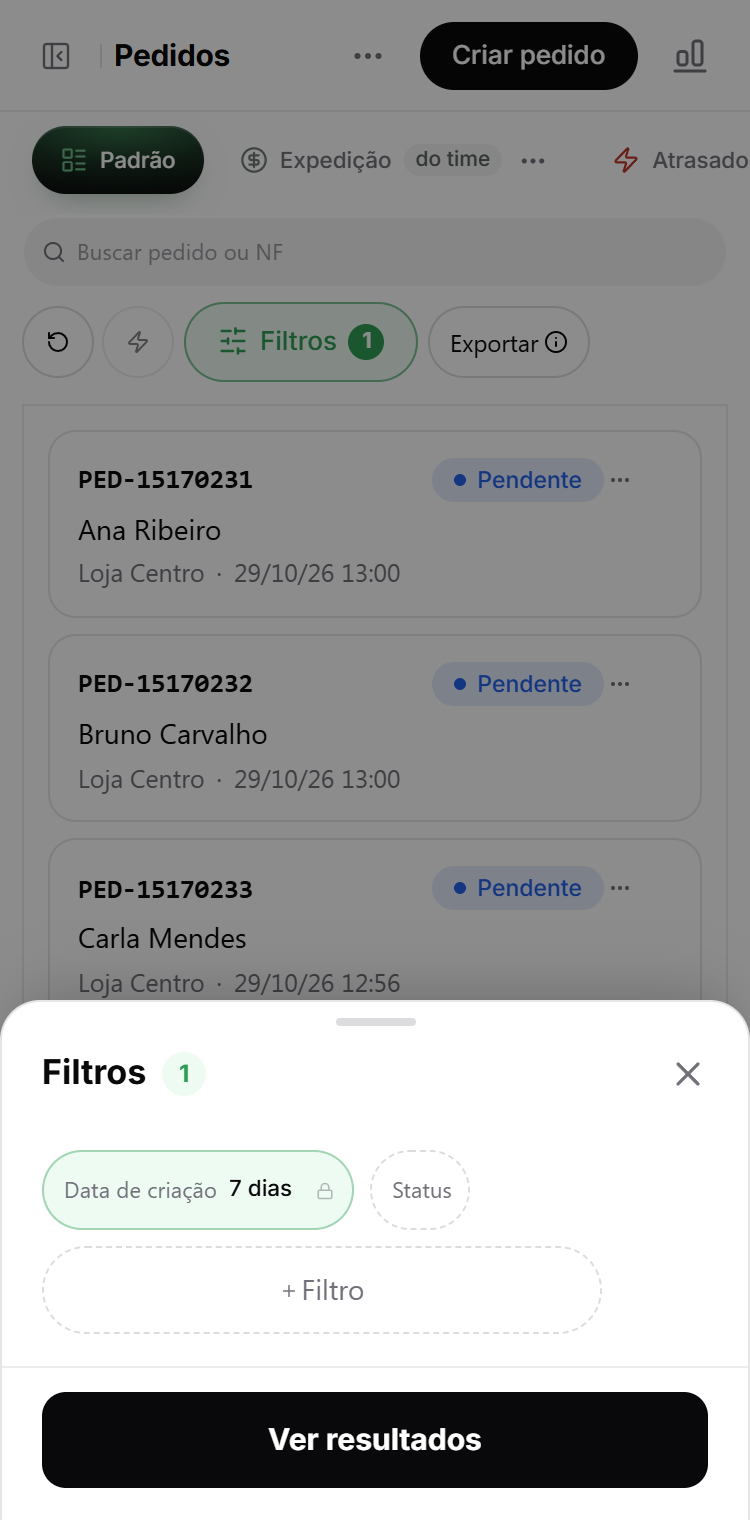
Ao editar um filtro, a escolha só vale quando você toca em Aplicar. Cancelar descarta o que foi marcado e, se você desmarcar todas as opções, o botão vira Remover filtro. Nas listas de múltipla escolha, o botão Concluir fecha a lista.
O menu lateral tem itens maiores, e o rodapé com conta, suporte e configurações fica sempre visível. Os indicadores abrem numa folha que sobe de baixo.
Cor de destaque: escolha a cor do painel, crie a sua e ligue o tema de Natal
Em Preferências, o painel ganha uma cor de destaque. São nove cores prontas, uma personalizada que pode partir da cor de um tema da sua marca e, durante as festas, o tema de Natal, com neve e gorro.
Onboarding de motorista pelo app: do convite à liberação, documentado passo a passo
O caminho completo de entrada de um entregador na sua marca agora está escrito: publicar os termos, criar o convite com teto e validade, o que o motorista vê no celular, e a decisão de aprovar com filiais e marcadores ou recusar com um motivo que chega até ele.