 Abbiamo Docs
Integração com o Zendesk
Conecte o Care ao seu Zendesk: cada disputa aberta vira um ticket com um dossiê traduzido e links, e o ticket é fechado automaticamente quando você resolve a disputa. Configuração em minutos, com teste de conexão.
A integração com o Zendesk espelha cada disputa do Care como um ticket no seu Zendesk. É um caminho de mão única, pensado pra quem já centraliza o atendimento no Zendesk e quer que o pós-venda apareça por lá também — sem digitar nada duas vezes.
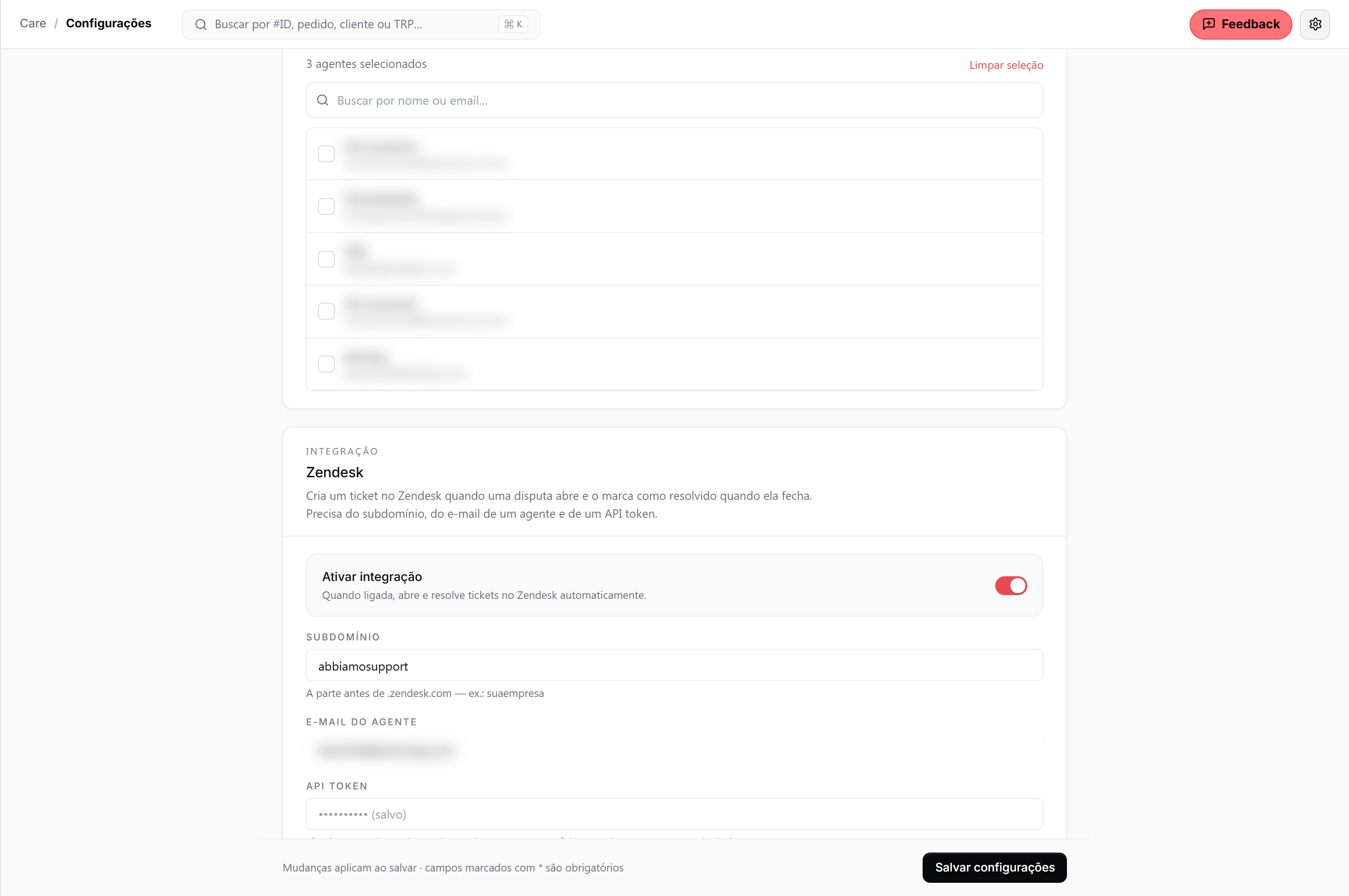
A integração é por marca e fica em Care → Configurações → Zendesk. Você liga, testa a conexão e pronto — as próximas disputas já sincronizam.
O que ela faz
- Abriu disputa → cria ticket. Quando uma disputa é aberta, o Care cria um ticket no Zendesk com um dossiê traduzido (pedido, cliente, motivo, status, transportadora) e links pra disputa no painel e pro pedido.
- Resolveu disputa → fecha o ticket. Quando você resolve a disputa, o ticket correspondente é marcado como solved, com uma nota interna contendo o desfecho e a compensação.
- Idempotente. Cada disputa tem no máximo um ticket. Reabrir/reprocessar não duplica.
O que você vê no ticket
O corpo do ticket criado fica assim:
Assunto: Disputa Care #A1B2C3D4 — pedido 200050

Uma disputa de pedido não entregue foi aberta no Care.

• Pedido: 200050
• Cliente: Maria Souza
• Motivo: Não recebido
• Status: Em aberto (aguardando a marca)
• Transportadora: CORREIOS

Ver disputa: https://dashboard.abbiamolog.com/care/disputes?disputeId=A1B2C3D4
Ver pedido:  https://dashboard.abbiamolog.com/orders?order_id=...
Na resolução, o ticket recebe uma nota interna com Desfecho e Compensação traduzidos e vira solved.
Configuração, passo a passo
1. Pegue as credenciais no Zendesk
Você precisa de três coisas:
| Campo | Onde achar |
|---|---|
| Subdomínio | É o começo da URL do seu Zendesk: em https://suaempresa.zendesk.com, o subdomínio é suaempresa. |
| E-mail do agente | O e-mail de um usuário agente/admin do seu Zendesk (ex.: suporte@suaempresa.com). |
| API token | Em Admin Center → Apps and integrations → APIs → Zendesk API → Settings, ative Token access e clique em Add API token. Copie o token gerado (ele só aparece uma vez). |
O Token access precisa estar ativado em Admin Center → APIs → Zendesk API → Settings. Se estiver desligado, a conexão falha com "Credenciais inválidas" mesmo com o token certo.
2. Preencha no Care
Em Care → Configurações → Zendesk, preencha subdomínio, e-mail do agente e API token.
3. Teste a conexão
Clique em Testar conexão. O Care valida as credenciais direto no Zendesk e mostra o nome do agente autenticado. Erros comuns:
- Credenciais inválidas — e-mail ou token errados, ou Token access desligado (veja o aviso acima).
- Subdomínio não encontrado — confira o subdomínio (sem
https://e sem.zendesk.com).
4. Ative e salve
Ligue o toggle Ativar integração e salve. A partir daí, novas disputas sincronizam automaticamente.
Disputas já existentes antes de ligar a integração não geram ticket retroativo — só as criadas depois.
Boas práticas
- Use um e-mail de agente dedicado (ex.:
integracao@suaempresa.com) pra ficar fácil identificar os tickets criados pela Abbiamo. - O token é sensível: o Care nunca devolve o token salvo na tela (só indica que existe um). Pra trocar, basta colar um novo.
- O ticket é enriquecido no idioma do painel; os campos de status/desfecho/compensação vêm traduzidos.
Limitações
- Sincronização é one-way (Care → Zendesk). Responder no ticket do Zendesk não volta pro chat do Care.
- Um ticket por disputa.
Configurações do Care
Em Care → Configurações você define o e-mail de contato da marca, a moderação de imagens, as regras de auto-fechamento e notificação, o SLA, os agentes e o chat com o cliente.
Relatórios e exportação
Exporte suas disputas para um relatório completo, ou veja a coluna de disputa no relatório de pedidos — direto da tela de Disputas, com um clique.