 Abbiamo Docs
Atender uma disputa
Ao abrir uma disputa você tem tudo num painel só: a conversa com o cliente, as notas internas do time, o responsável pelo caso, as evidências e os dados do pedido, do cliente e da loja.
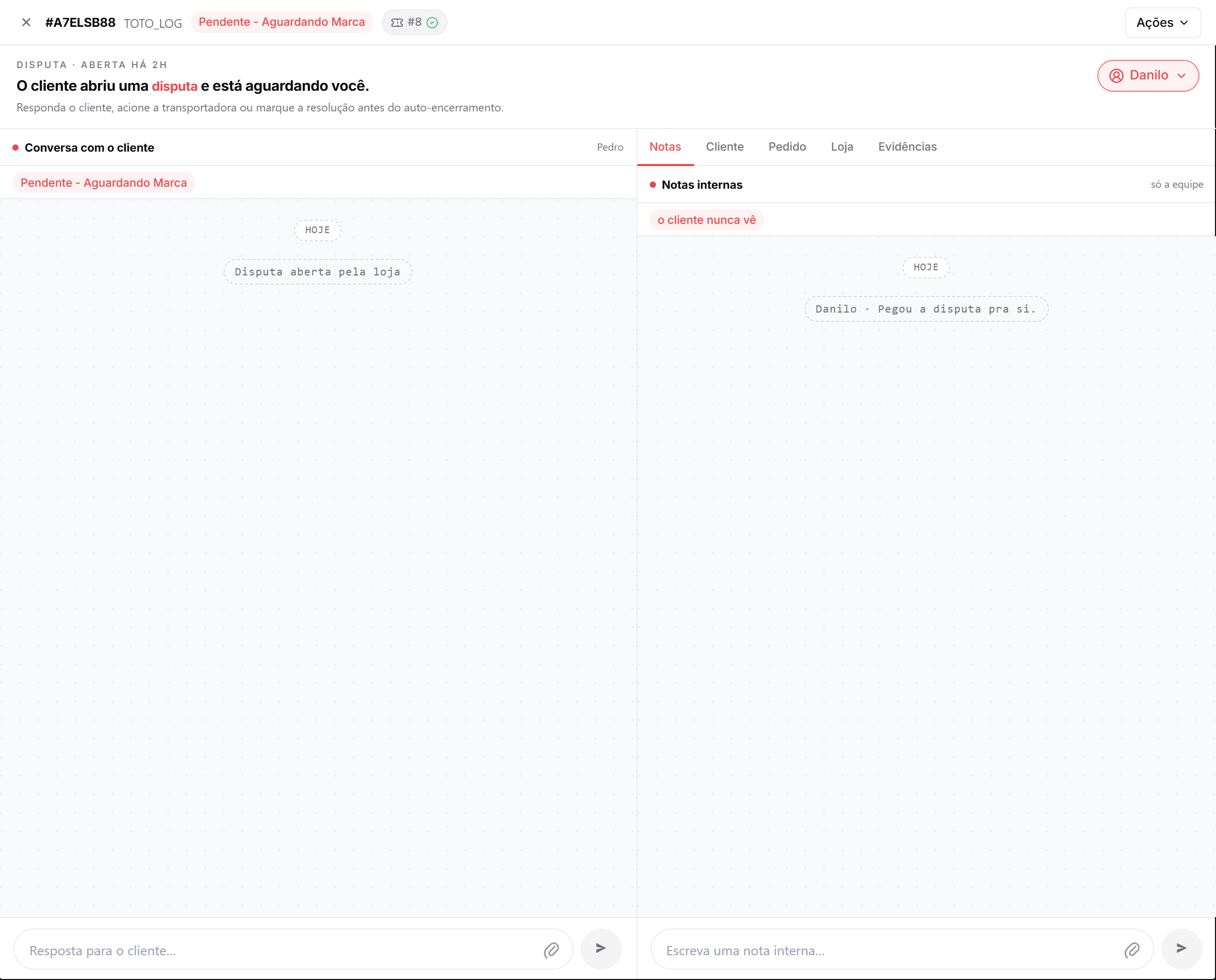
Cada disputa abre num painel lateral com duas colunas: à esquerda, a conversa com o cliente; à direita, abas com notas internas, dados do cliente, do pedido, da loja e as evidências.
Conversa com o cliente
É um chat, igual ao que você já conhece de qualquer mensageiro. Você escreve, anexa fotos e envia. O cliente recebe e responde pela página de rastreio.
Para o cliente, as mensagens aparecem como vindas da sua loja (o nome configurado em Configurações). Internamente, no painel, sua equipe vê qual agente escreveu cada mensagem — assim o time sabe quem falou o quê, sem expor isso ao cliente.
Reenvio do pedido
Quando você marca que reenviou o pedido como resolução, o sistema envia ao cliente a mensagem correspondente automaticamente — você pode editar o texto antes de enviar.
Notas internas
A aba Notas é um chat privado do seu time. Tudo que é escrito ali o cliente nunca vê. Use para alinhar o caso, registrar uma ligação, combinar quem faz o quê.
- Escreva texto, anexe arquivos, ou ambos.
- Cada nota mostra quem escreveu e quando.
- A nota aparece na hora para todo o time (e some na hora se você apagar, com uma confirmação rápida).
- Você só apaga as suas notas.
Responsável
No topo da disputa você define um responsável — a pessoa do time encarregada daquele caso. O seletor é pesquisável, e você pode "pegar pra mim" com um clique. Trocar o responsável reflete na hora, e há um filtro na lista de disputas para ver, por exemplo, as suas.
Você pode definir, nas Configurações, quem da equipe fica disponível como agente. Assim o seletor mostra só essas pessoas, em vez de toda a base de usuários.
Quem pode responder
Se a sua marca configurou uma lista de agentes, quem não está nela não responde o chat — mas pode entrar como agente com um clique, ali mesmo no painel.
Evidências, cliente, pedido e loja
As abas restantes reúnem o contexto do caso:
- Cliente — histórico de disputas do mesmo cliente, dados de contato.
- Pedido — itens, valores, status.
- Loja — dados da sua operação exibidos ao cliente.
- Evidências — todas as fotos e anexos da disputa, em galeria.
Moderação de imagens
Fotos enviadas pelo cliente passam por uma checagem automática de conteúdo impróprio. Você escolhe, nas Configurações, o que fazer com fotos sinalizadas: borrar (com um botão "ver mesmo assim"), bloquear (o cliente precisa enviar outra), ou aceitar todas.
Abrir uma disputa
Uma disputa pode nascer de duas formas: o cliente abre pela página de rastreio, ou você abre manualmente a partir de um pedido. Em ambos os casos, o pedido passa a ter um caso de pós-venda com histórico próprio.
Resolver uma disputa
Resolver uma disputa é registrar o que de fato aconteceu (o desfecho) e o que foi oferecido ao cliente (a compensação). Quando o caso depende da transportadora, você a aciona pelo seu canal habitual com ela e mantém o andamento atualizado no Care.