 Abbiamo Docs
Tabela de Ofertas — Como Usar
Como criar, editar e duplicar tabelas de precificação por rota e vinculá-las a marcadores e filiais
Antes de começar
Para uma Tabela de Ofertas realmente precificar as rotas, você vai precisar de:
- Marcadores de motorista já criados — veja Marcadores.
- Os motoristas certos com esse marcador aplicado no cadastro — veja Motoristas.
- As filiais que a tabela vai cobrir.
Criar uma Tabela de Ofertas
- Acesse Tabelas de frete e abra a aba Tabela de Ofertas.
- Clique em Nova tabela (botão no topo da tela).
- Preencha o formulário:
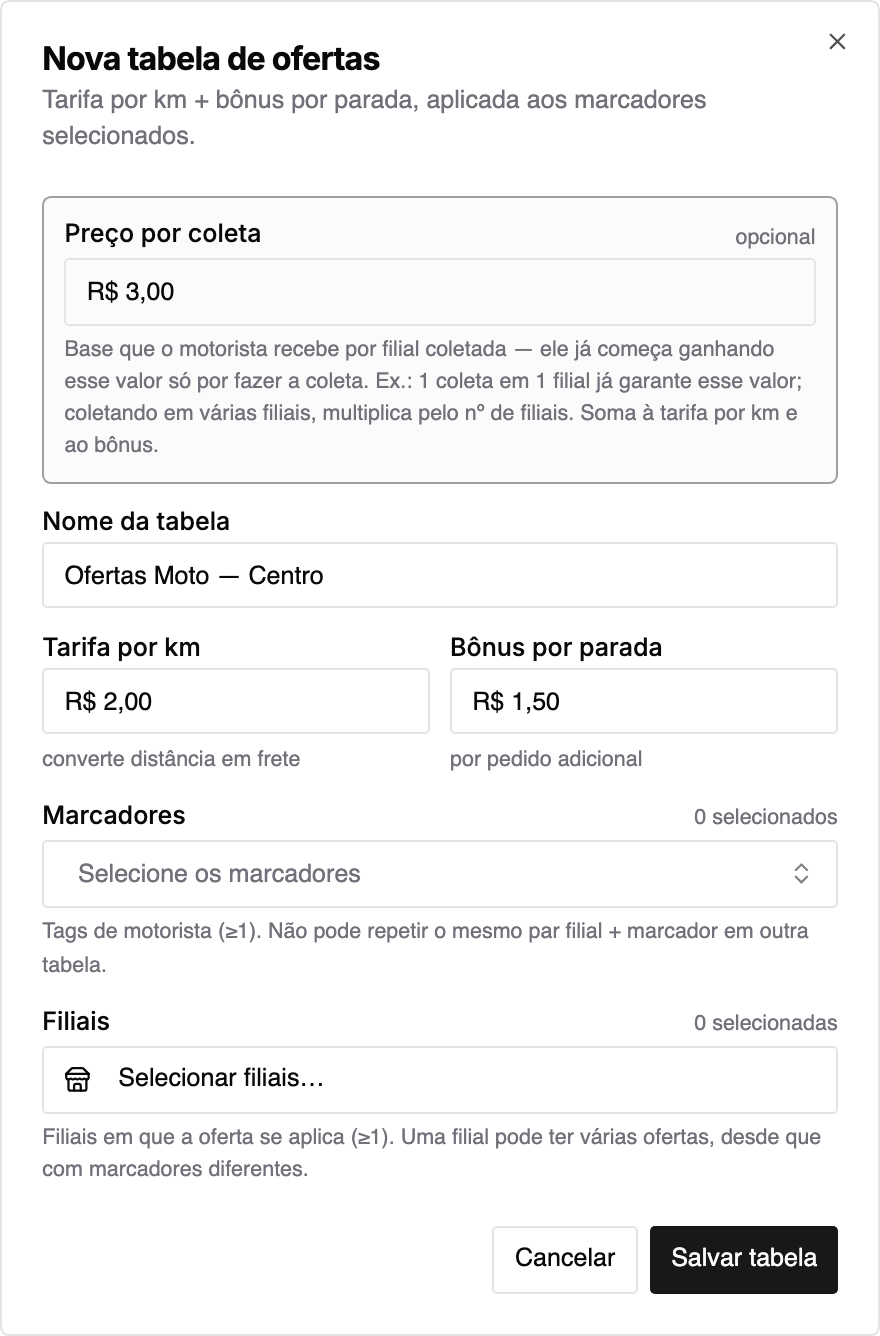
1. Nome da tabela
Um nome descritivo que ajude a identificar a tabela na lista (ex.: "Ofertas Moto — CD Pinheiros").
2. Tarifa por km
Valor pago por quilômetro rodado na rota.
3. Bônus por parada
Valor adicional por cada parada além da primeira. Numa rota de 4 paradas, o bônus é aplicado 3 vezes.
4. Preço por coleta
Base que o motorista recebe por filial coletada — ele já começa ganhando esse valor só por fazer a coleta. Em rotas de uma única filial, entra uma vez; coletando em várias filiais, multiplica pelo número de filiais.
5. Marcadores
Selecione um ou mais marcadores de motorista. Só os motoristas que tiverem esse marcador serão precificados por esta tabela.
6. Filiais
Selecione uma ou mais filiais em que a oferta se aplica (mínimo 1). Uma mesma filial pode ter mais de uma tabela, desde que os marcadores sejam diferentes.
- Clique em salvar.
Uma tabela por marcador e filial
Evite duas tabelas ativas cobrindo o mesmo marcador na mesma filial — a precificação fica ambígua. Segmente sempre por marcador (ex.: "Moto" numa tabela, "Carro" em outra) ou por filial.
Editar uma tabela
No menu ⋯ da tabela, clique em Editar. Os campos são os mesmos da criação (nome, valores, marcadores e filiais). As alterações valem para as próximas ofertas — rotas já criadas mantêm o valor com que foram fechadas.
Duplicar uma tabela
No menu ⋯, use Duplicar para partir de uma tabela existente. O formulário abre já preenchido com os valores, marcadores e filiais da original, e é salvo como uma nova tabela. Útil para criar variações (ex.: mesma tarifa, outra filial).
Excluir uma tabela
No menu ⋯, clique em Excluir. A tabela e seus marcadores são removidos e ela deixa de precificar novas rotas.
Ação permanente
A exclusão não pode ser desfeita. As rotas que já foram precificadas por ela não mudam de valor, mas nenhuma nova oferta usará essa tabela.
Conferir se está valendo
Depois de configurar, valide com um motorista de teste que tenha o marcador da tabela e esteja vinculado à filial:
- Dispare ofertas para a filial coberta pela tabela.
- No app do motorista, os cards de oferta não mostram preço de frete por pedido.
- Ao selecionar os pedidos, o rodapé "Você recebe R$ X" exibe o total da rota.
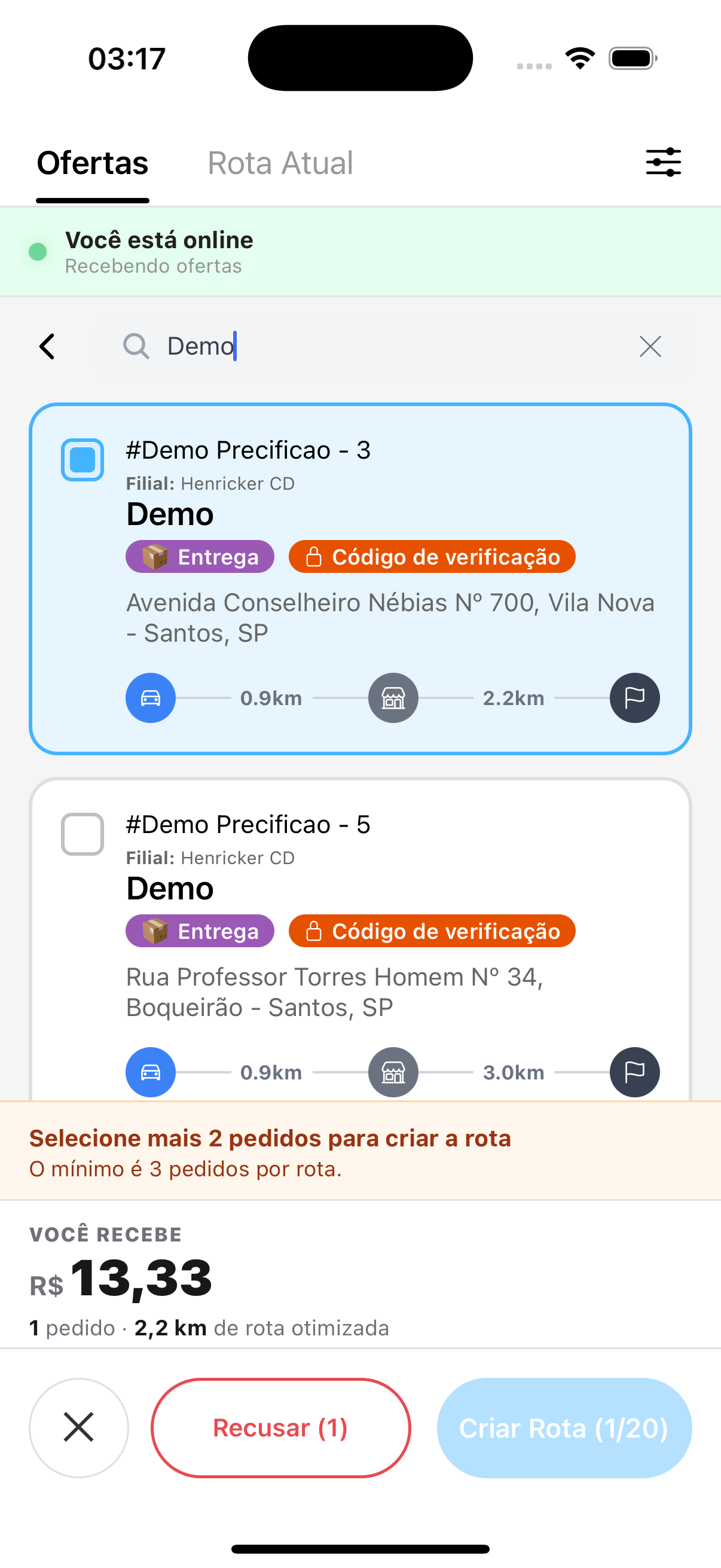
Se o preço não aparecer, veja o Troubleshooting.