 Abbiamo Docs
Onboarding do motorista pelo app
O caminho completo de entrada de um entregador na sua marca: publicar os termos, criar e enviar o convite, o motorista criando a conta pelo link, e a decisão de aprovar ou recusar — com o que cada estado significa dos dois lados
O onboarding é como um entregador entra na sua marca. Ele começa com um convite que você cria no painel e termina com a sua decisão: aprovar, e o motorista passa a receber ofertas; ou recusar, e ele recebe o motivo no app.
O caminho é o mesmo para todas as marcas, com uma exceção: quem paga o entregador pela Abbiamo tem uma etapa a mais, a abertura da conta de recebimento dele. Ela está marcada em todo o guia, e tem uma seção só dela.
Onde fica
A tela é Operação > Motoristas > Aprovações. Ela acompanha a entrada de entregadores da frota própria.
O caminho inteiro, de ponta a ponta:
Passo 1 — Publicar os termos
Antes de convidar qualquer pessoa, a marca precisa ter uma versão de termos e condições publicada. É o documento que o motorista aceita no app, e sem ele o convite não pode ser criado.
A tela fica em Motoristas > Termos e condições. Você escreve em Markdown à esquerda e vê, à direita, exatamente como o texto chega no app.
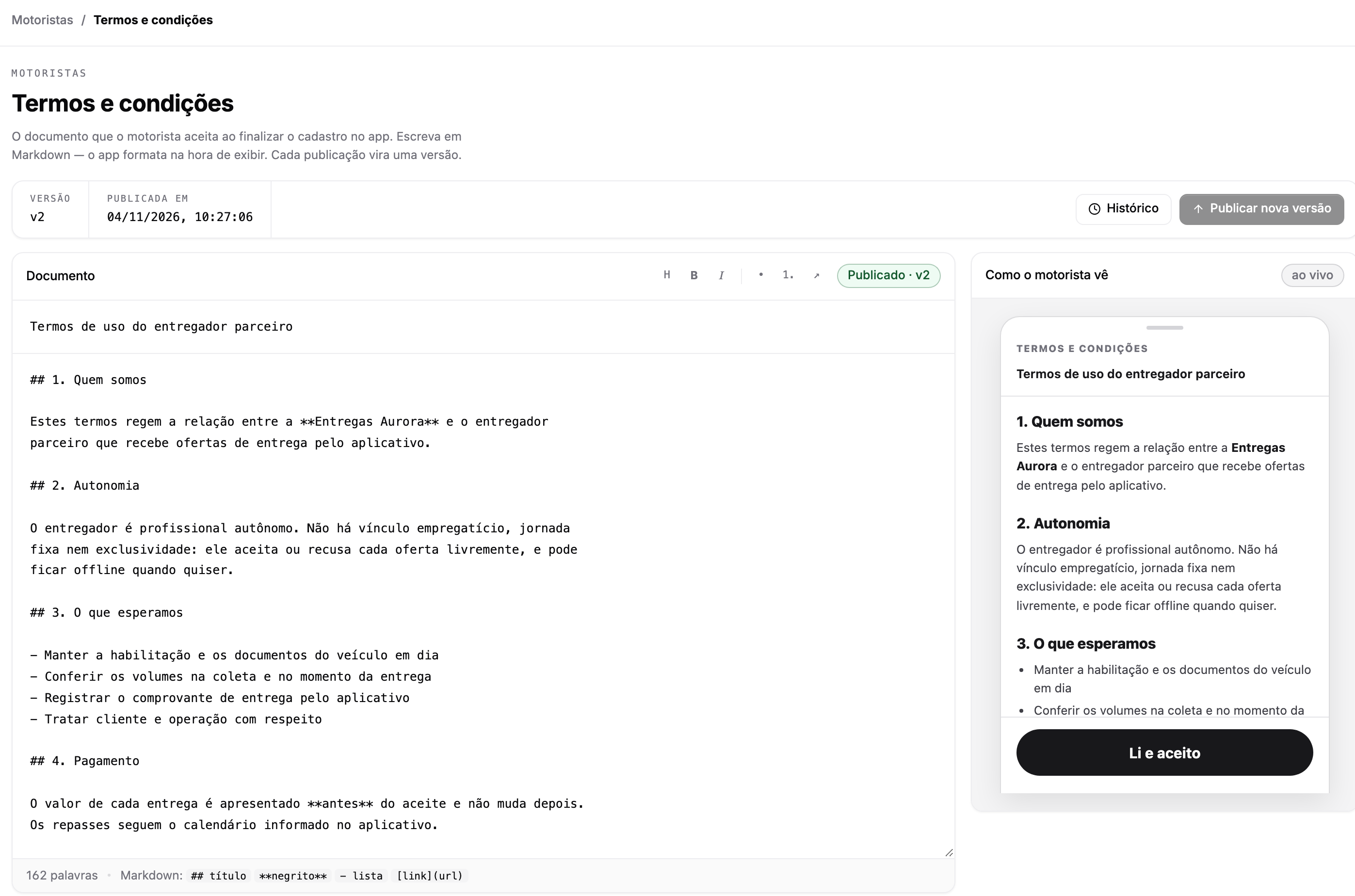
Cada publicação vira uma versão. O número da versão fica registrado junto do aceite de cada motorista, então você sempre sabe qual texto cada pessoa aceitou.
Publicar uma versão nova pede aceite de todo mundo
Ao publicar a v2, todos os motoristas da marca precisam aceitar de novo no app — inclusive quem já está rodando. Quem não aceitar não recebe oferta. O painel avisa disso antes de confirmar.
Passo 2 — Criar o convite
Em Aprovações, o botão Convidar motorista abre a criação.
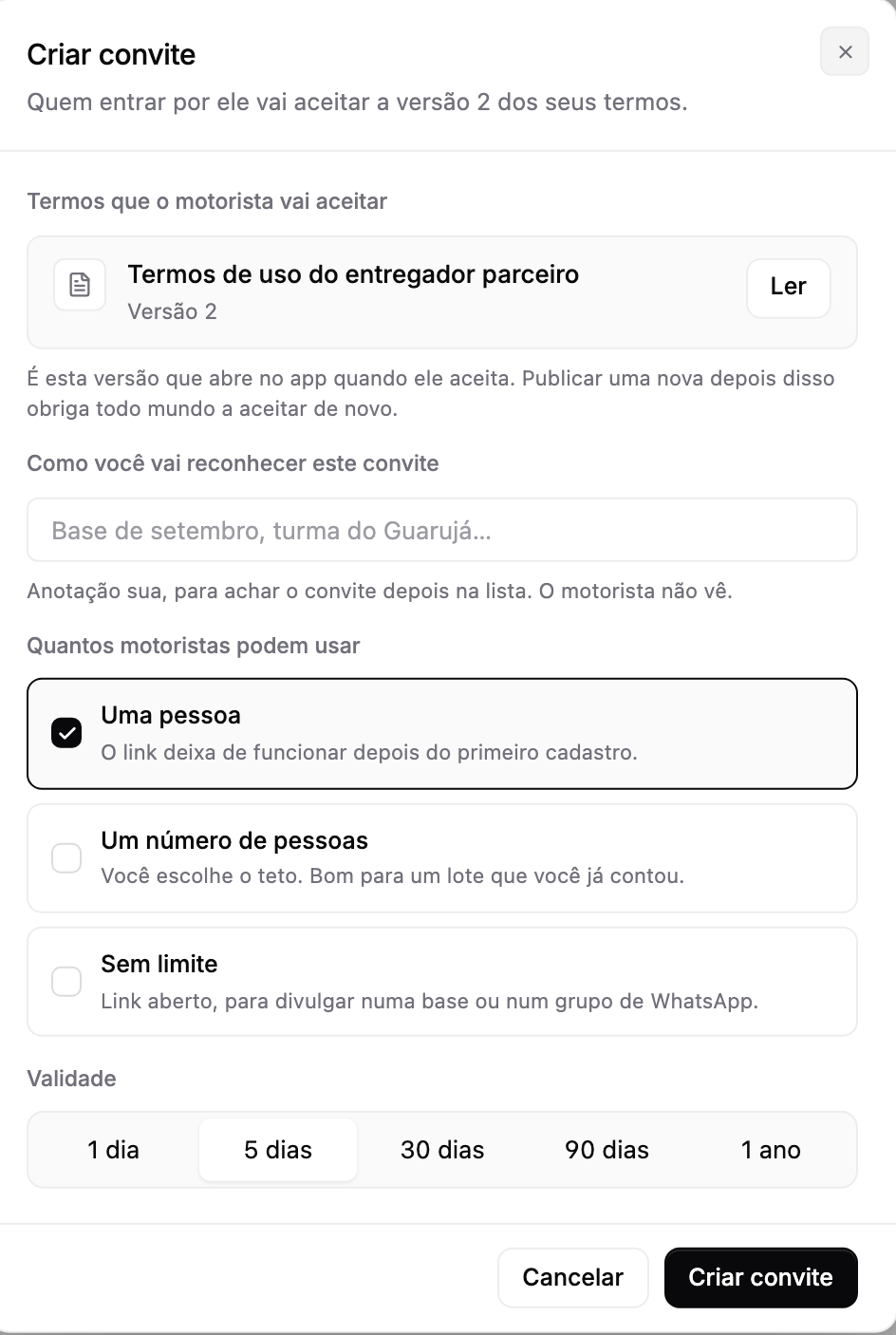
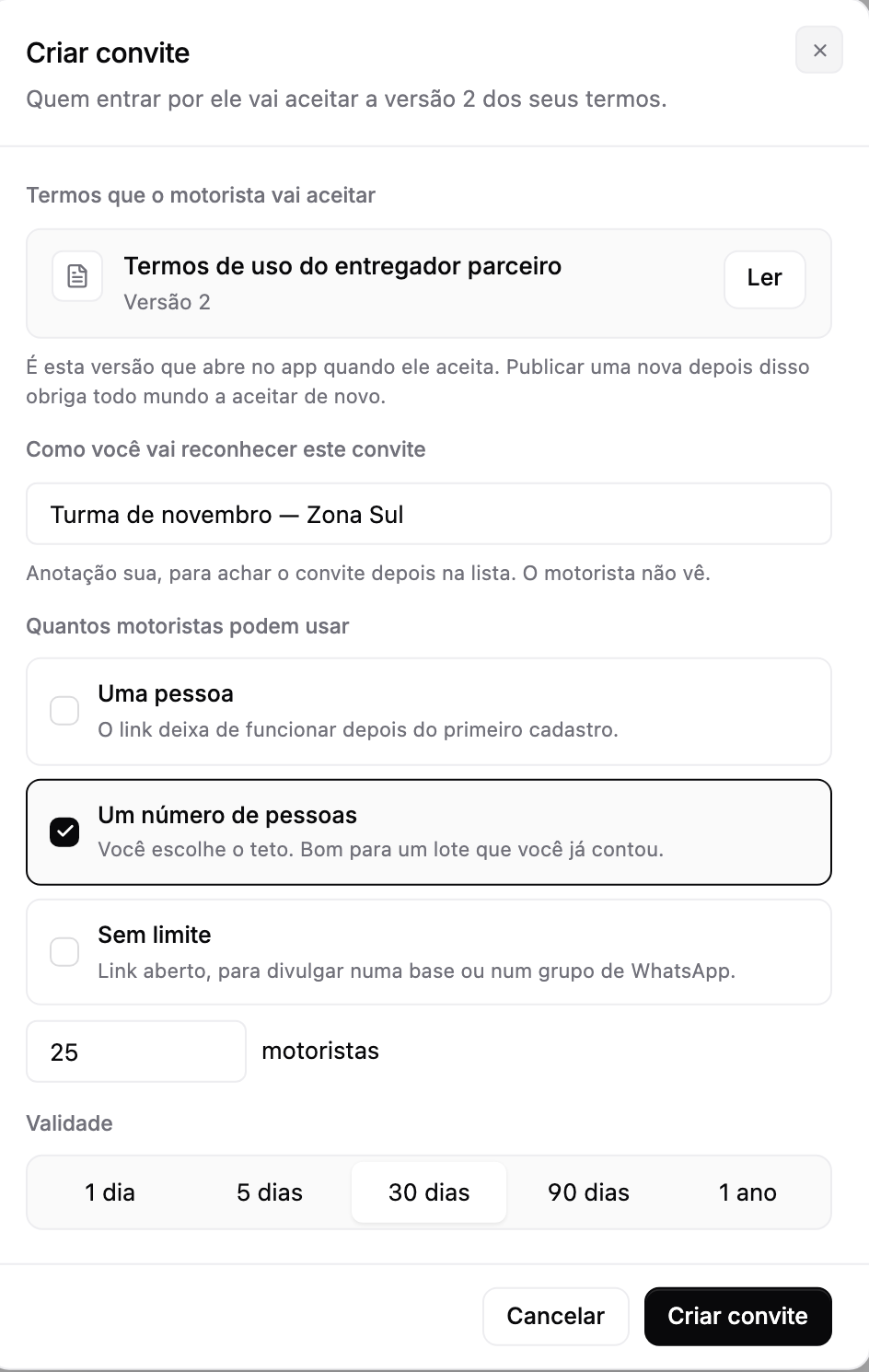
São quatro decisões:
| Campo | O que faz |
|---|---|
| Termos | Fixo: é sempre a versão publicada hoje. O botão Ler abre o texto para conferência. |
| Como você vai reconhecer este convite | Anotação sua, para achar o convite depois na lista. O motorista não vê. |
| Quantos motoristas podem usar | Uma pessoa (o link morre no primeiro cadastro), Um número de pessoas (você escolhe o teto) ou Sem limite (link aberto, para divulgar numa base ou grupo). |
| Validade | 1, 5, 30 ou 90 dias, ou 1 ano. |
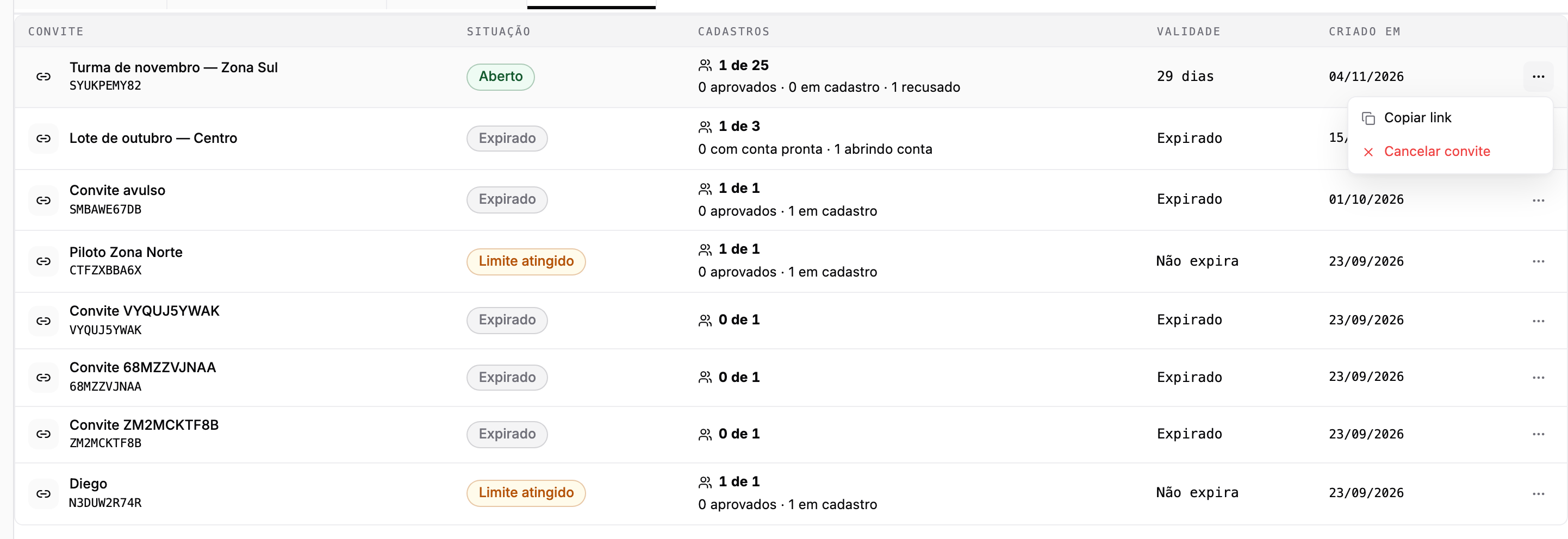
Criado o convite, ele aparece na aba convites com a situação, quantos já entraram e quanto falta para o teto.
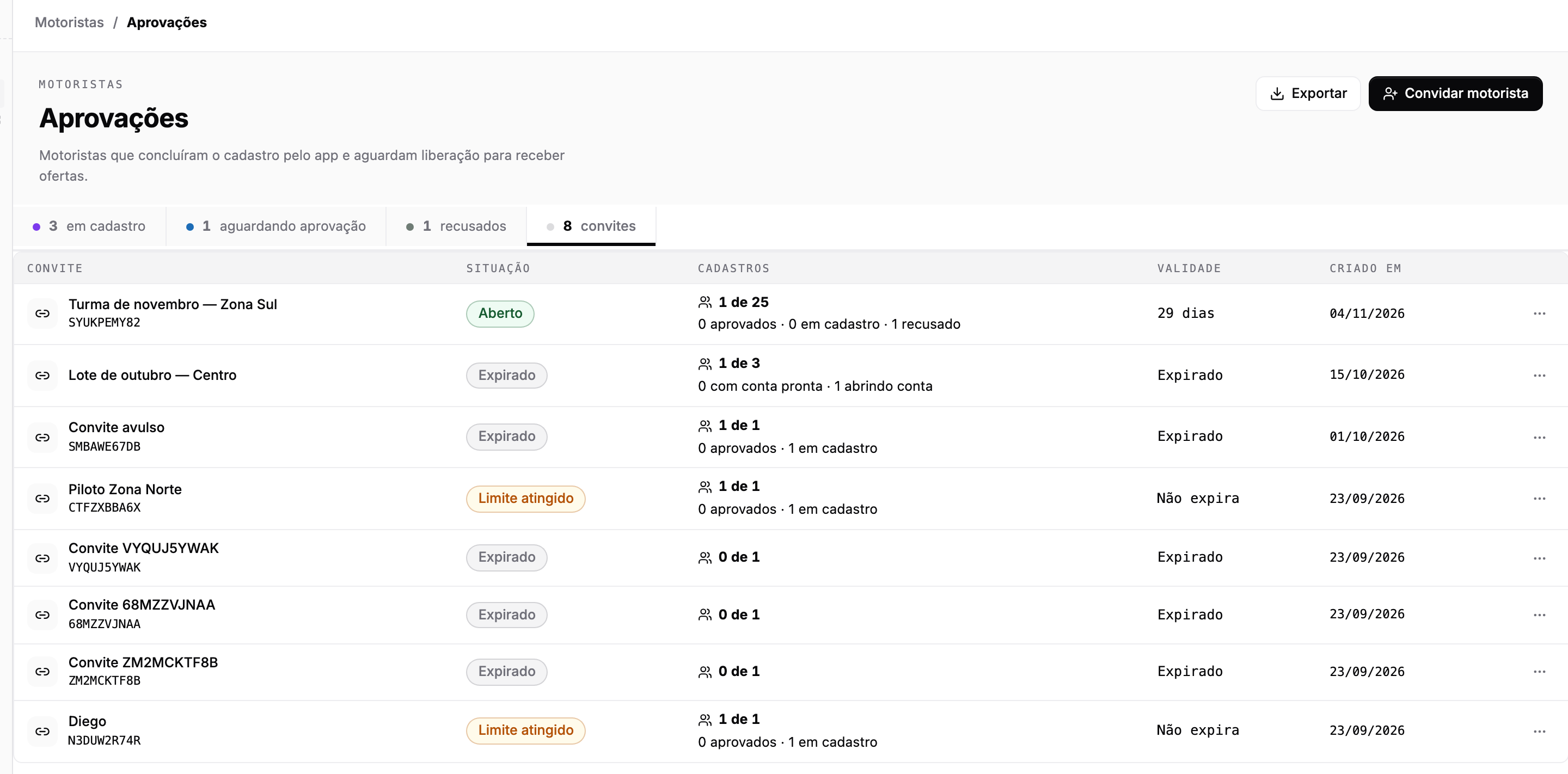
A coluna Cadastros traz, além do total, a quebra por situação — é ela que diz se o convite está rendendo ou se as pessoas estão parando no meio do caminho.
Situação pode ser:
- Aberto — ainda aceita gente.
- Limite atingido — o teto acabou.
- Expirado — passou da validade, ou você cancelou. Para quem recebeu o link, as duas coisas são a mesma: ele deixou de funcionar.
Passo 3 — Enviar o link
O convite não sai sozinho: quem envia é você. No menu da linha, Copiar link põe a URL na área de transferência, e daí é só mandar por WhatsApp, e-mail ou no grupo da base.
O link é a autorização
É o link que carrega o convite. Quem não recebeu não consegue entrar na sua marca, e o mesmo link vale para quem já tem conta na Abbiamo e para quem nunca ouviu falar dela.
Passo 4 — O motorista cria a conta
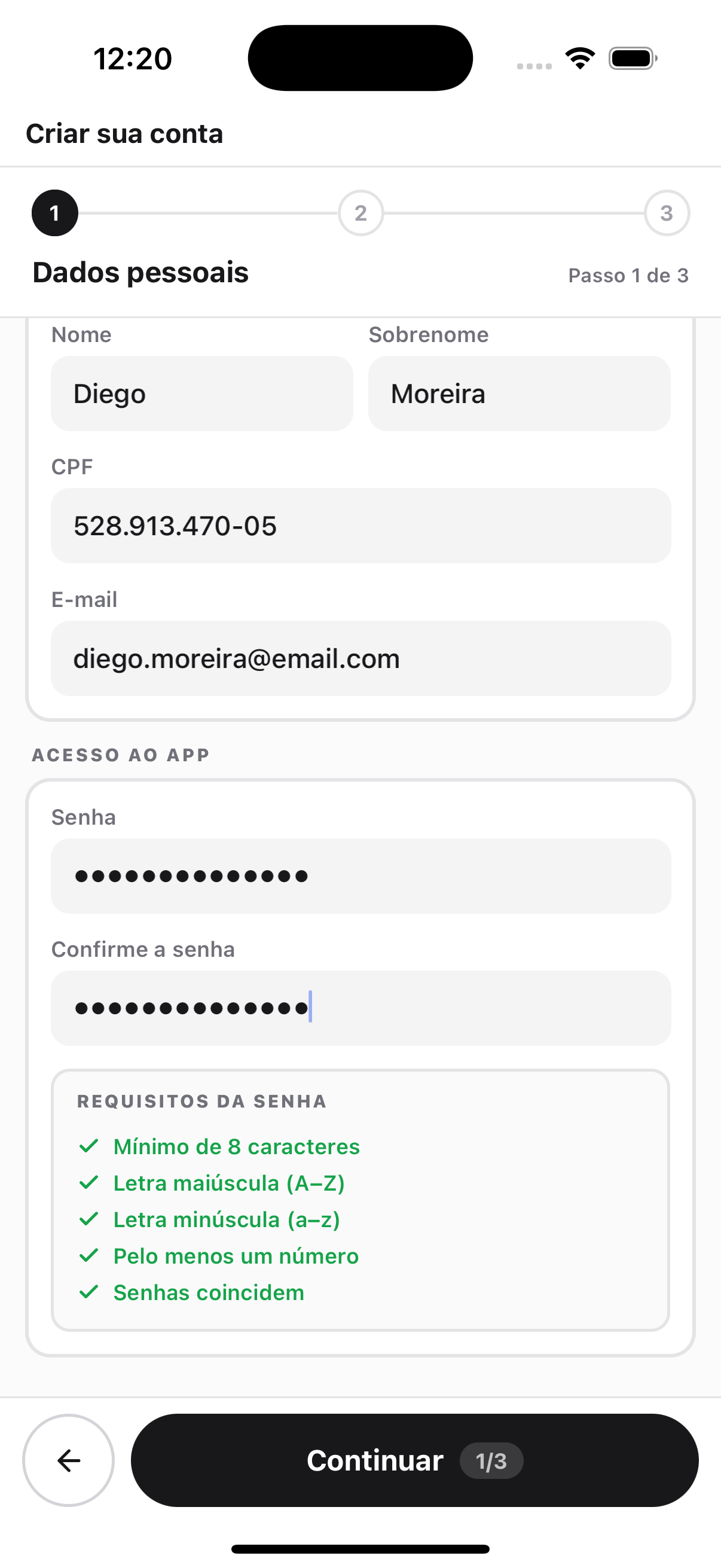
Quem ainda não tem conta abre o link e cai direto no cadastro, em três passos.
Dados pessoais e acesso — nome, CPF, e-mail e a senha que ele vai usar para entrar.
Veículo e endereço — o veículo que ele usa para entregar e onde ele mora. O CEP preenche rua, bairro, cidade e UF sozinho.
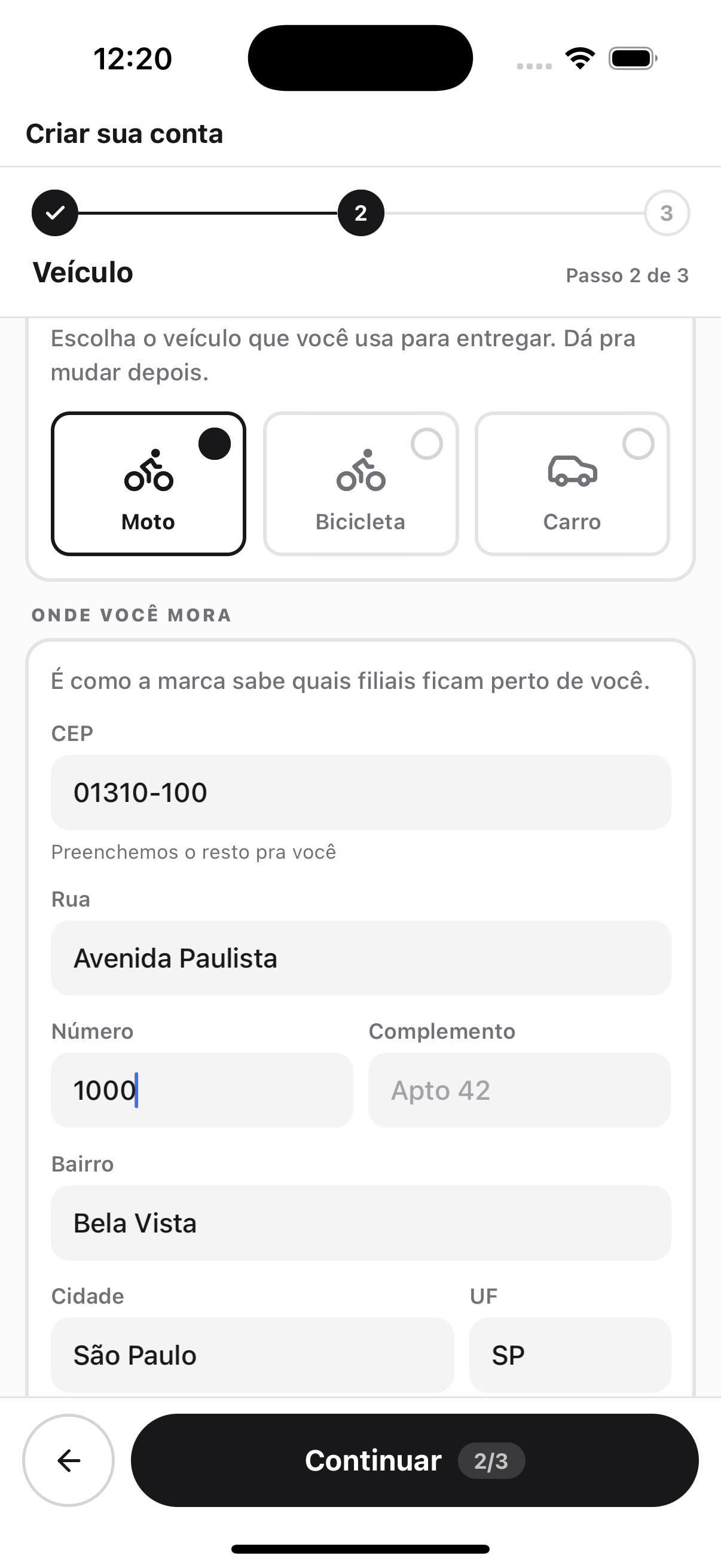
O endereço não é burocracia
É por ele que a marca sabe quais filiais ficam perto do motorista. Na hora de aprovar, a lista de filiais vem ordenada pela distância até ele — sem endereço, a ordem é só alfabética.
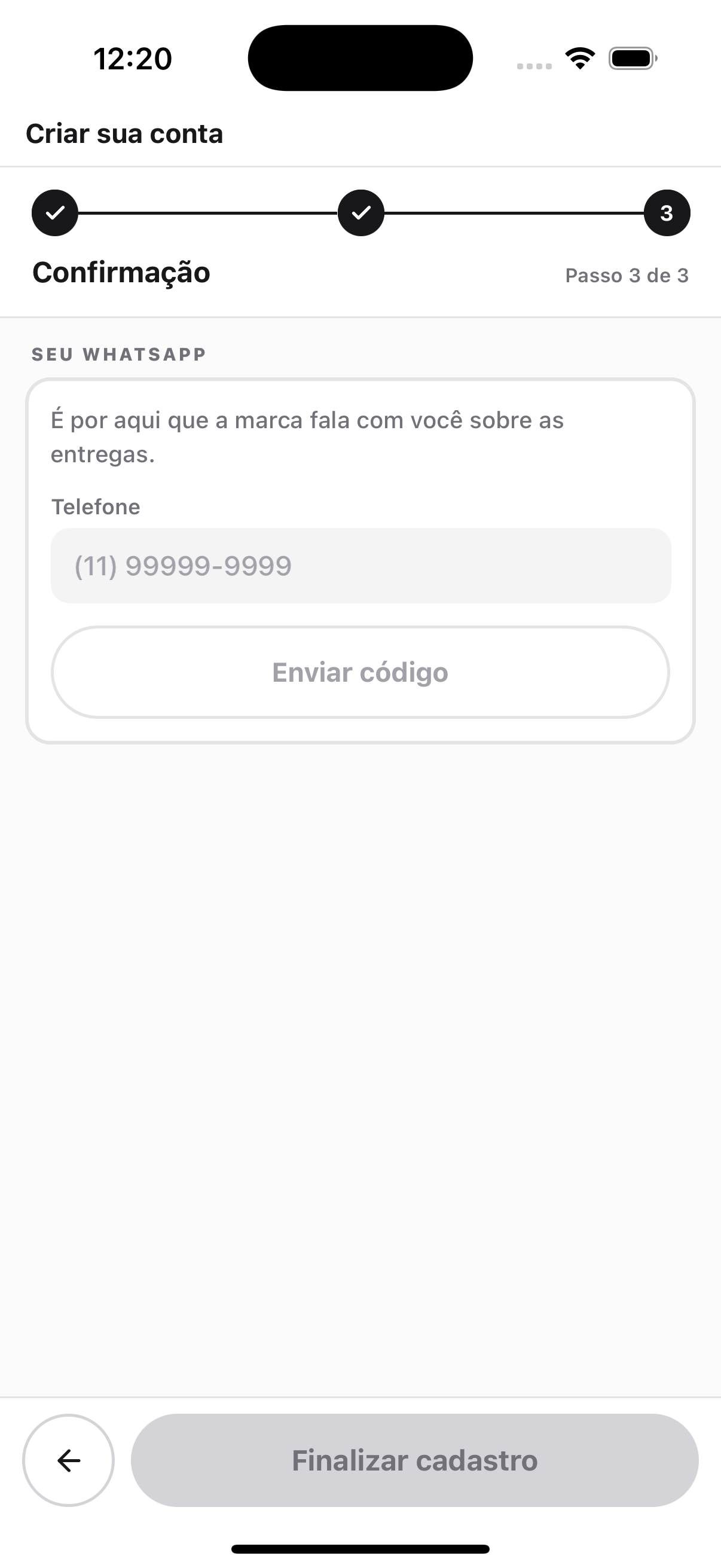
Confirmação — o WhatsApp, verificado por um código de seis dígitos. É por esse número que a marca fala com ele sobre as entregas.
Quem já tem conta pula tudo isso
Para quem já usa a Abbiamo, abrir o link logado basta: o vínculo com a marca é criado na hora e ele vai direto para o aceite dos termos.
Passo 5 — Aceitar os termos
Com a conta pronta, o app mostra o que ainda falta para ele começar a rodar.
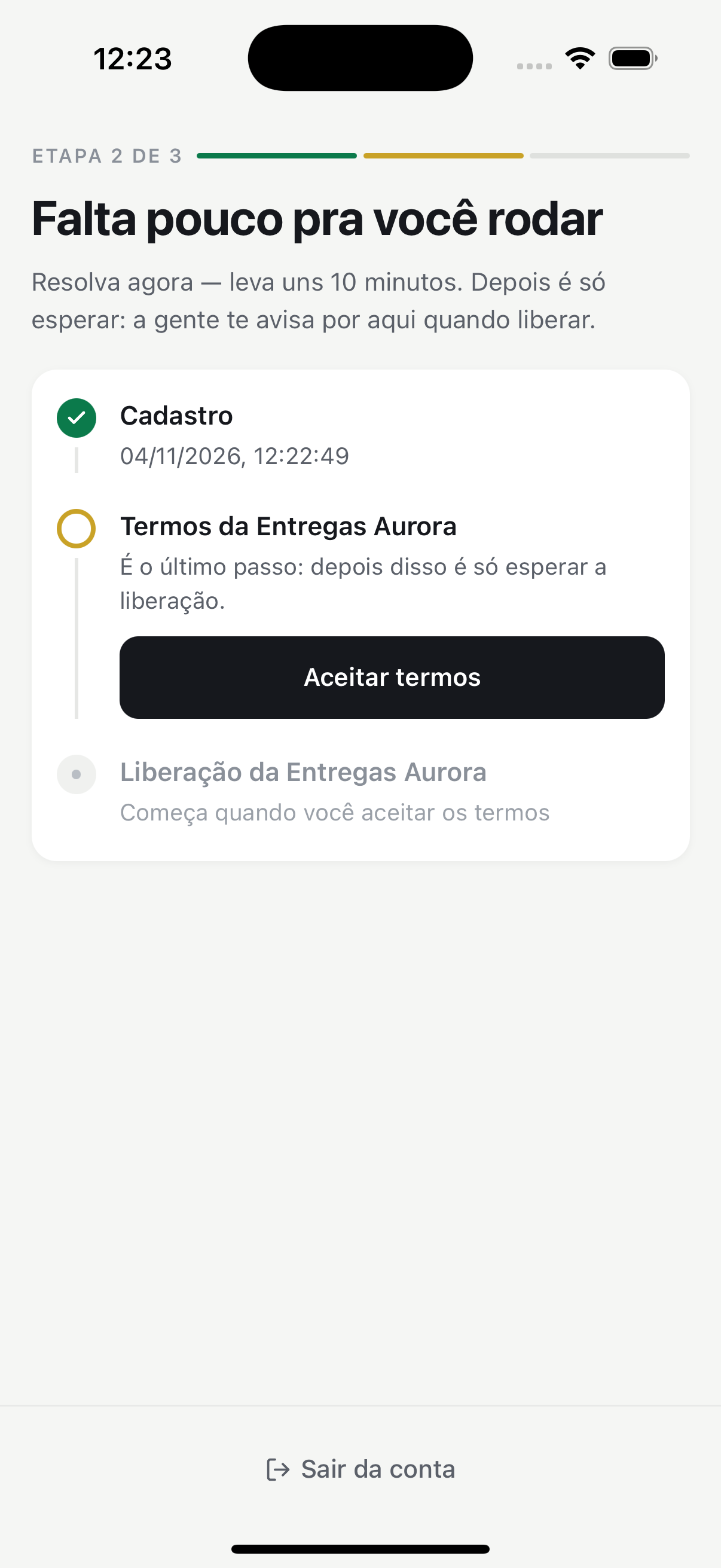
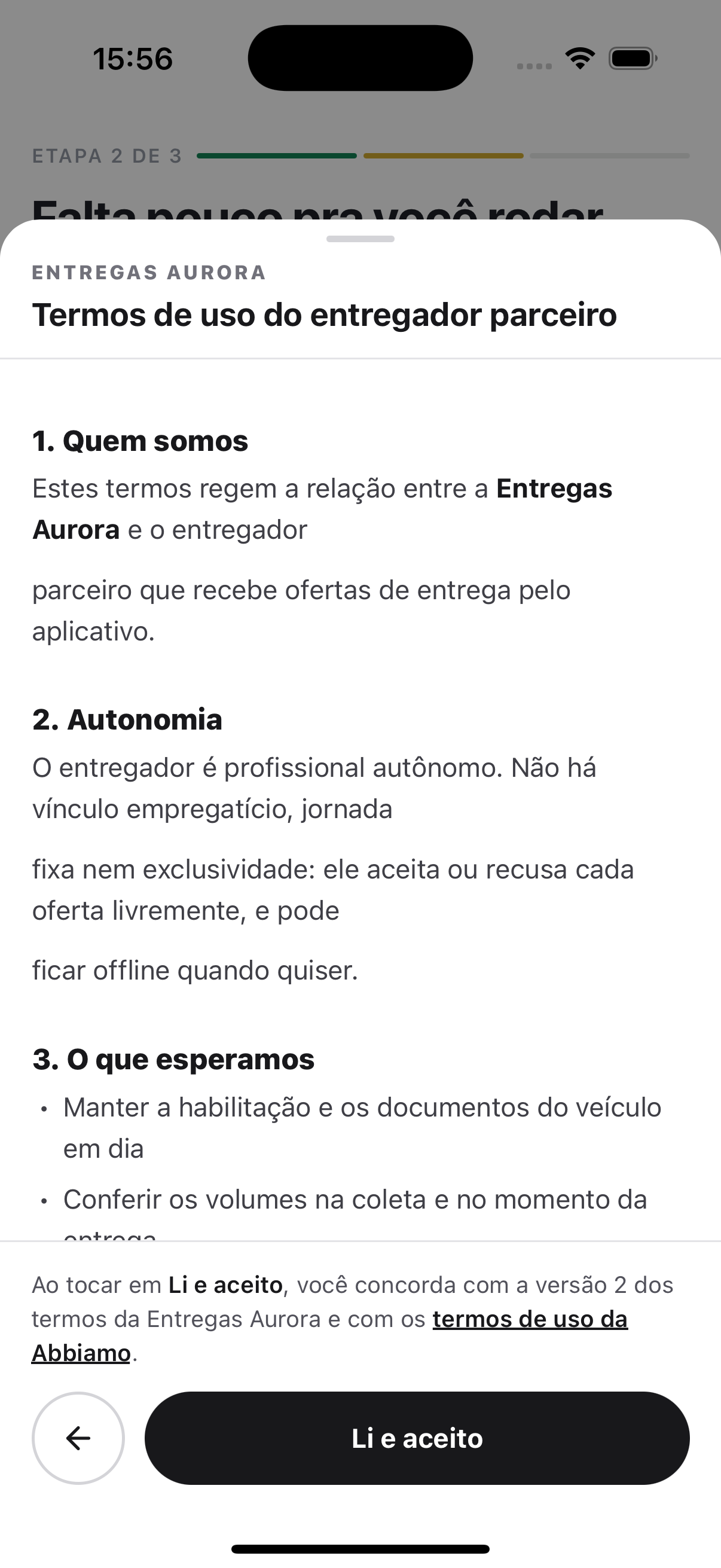
A folha de termos é o documento da sua marca — o Markdown que você publicou no passo 1, formatado:
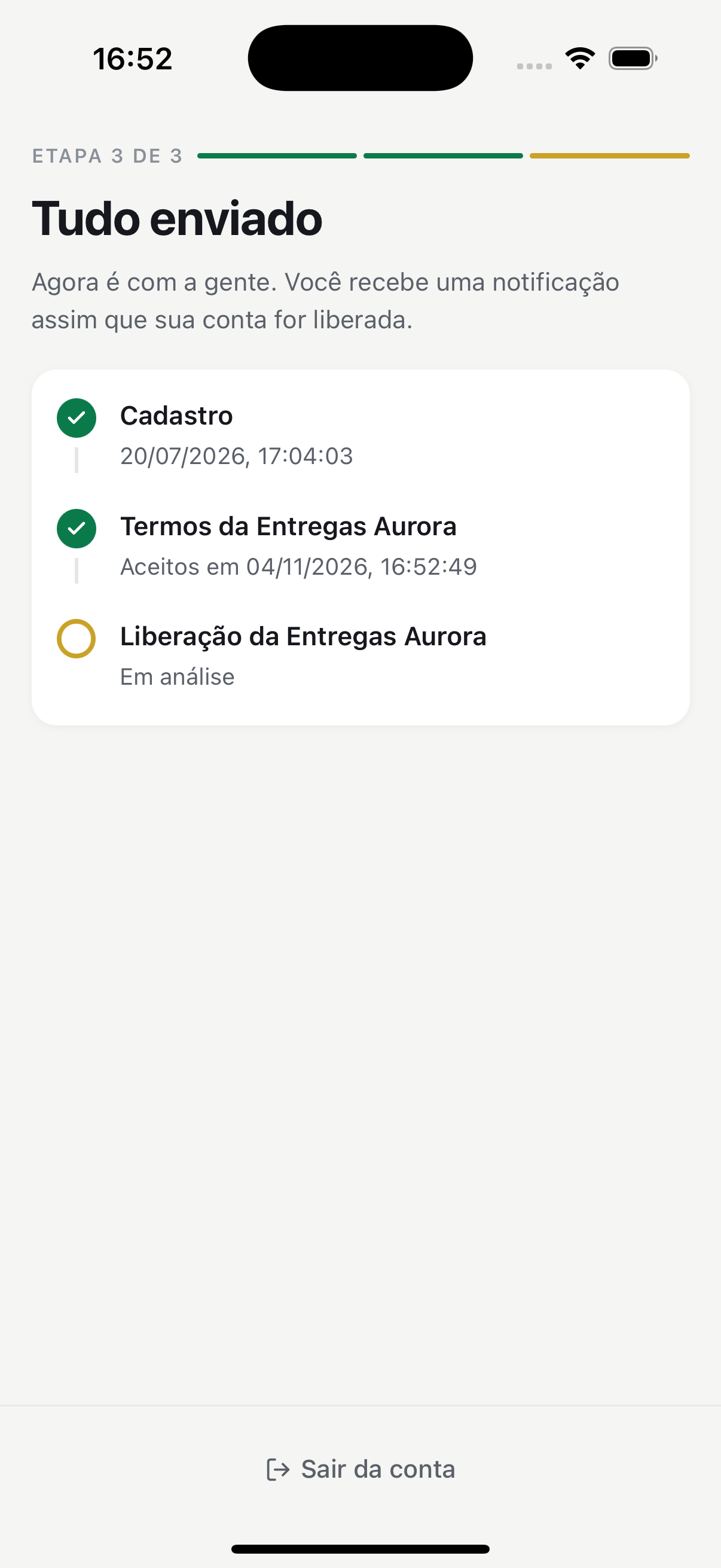
Aceito, acabou o que cabia a ele: o cadastro fica em análise, esperando a sua decisão.
Aqui o caminho se divide
O que você acabou de ler vale para marcas que não pagam o entregador pela Abbiamo: uma folha, e pronto. Se a sua paga, ele ainda abre a conta de recebimento antes de chegar até você — é a seção seguinte.
Se a sua marca paga pela Abbiamo
Marcas que pagam o entregador pela Abbiamo têm uma perna a mais no caminho, e ela muda os dois lados: o que ele faz e quando você consegue decidir.
Tudo até aqui é igual — termos, convite, link, cadastro. A diferença começa no aceite:
| Sem pagamento pela Abbiamo | Com pagamento pela Abbiamo | |
|---|---|---|
| No board do app | "Termos da sua marca" — é o último passo | "Conta de recebimento" — aceita os termos e abre a conta na sequência |
| Folhas para aceitar | Uma, a da sua marca | Duas: a da sua marca e as condições da conta |
| Depois do aceite | Vai direto para a sua fila | Preenche os dados bancários e abre a conta |
| Quando você decide | Assim que ele aceita | Só quando o banco parceiro liberar a conta |
A segunda folha traz as condições da conta de pagamento — a prestação dos serviços financeiros, que o motorista lê e aceita no próprio app.
Aceitas as duas, ele informa data de nascimento, banco, agência, conta e dígito, tipo de conta e renda mensal. Daí em diante quem conduz é o banco parceiro: o app mostra um link do banco para ele terminar a verificação lá, com envio de documentos. Pode levar de alguns minutos a alguns dias, e o app acompanha cada fase — dados enviados, documentos em análise, e por fim a conta liberada.
Enquanto isso ele fica na aba em cadastro, não na de aguardando aprovação: do ponto de vista do painel, ele ainda não terminou.
Enquanto o banco não libera, você não decide
Nessas marcas, Aprovar e Recusar ficam desligados até a conta sair. O painel diz o que está faltando — "Aguardando o banco parceiro liberar a conta de recebimento" — e não é espera sua: é do banco.
Se o banco recusar, o painel passa a dizer "O banco parceiro recusou a conta do motorista", e o app orienta o motorista a aguardar o contato da sua marca. Acompanhe a aba em cadastro: é nela que esses casos ficam, e é de onde sai a lista de quem está esperando um retorno seu.
O resto do passo 6 vale igual para os dois casos.
Passo 6 — A sua decisão
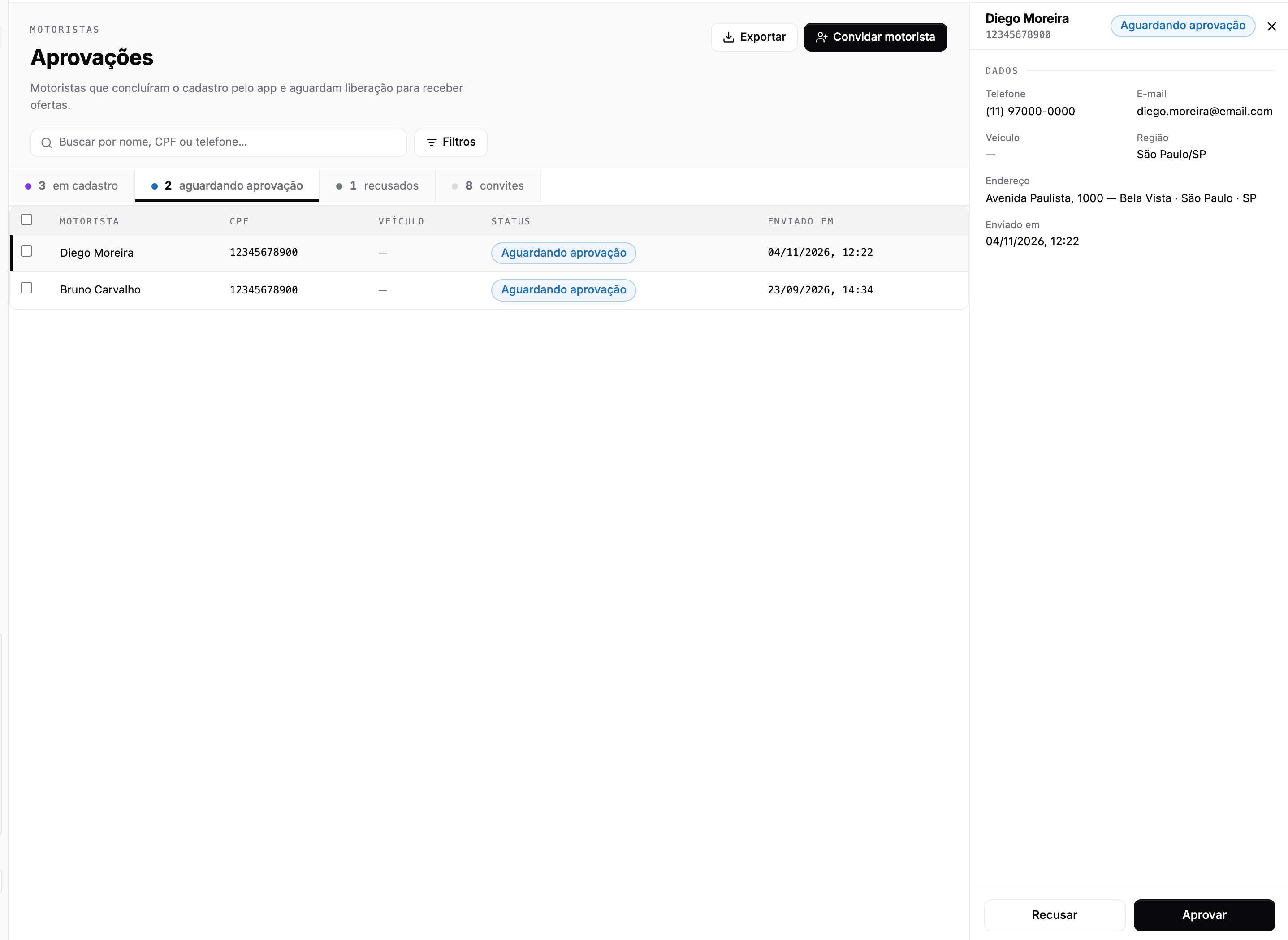
Ele agora aparece na aba aguardando aprovação.
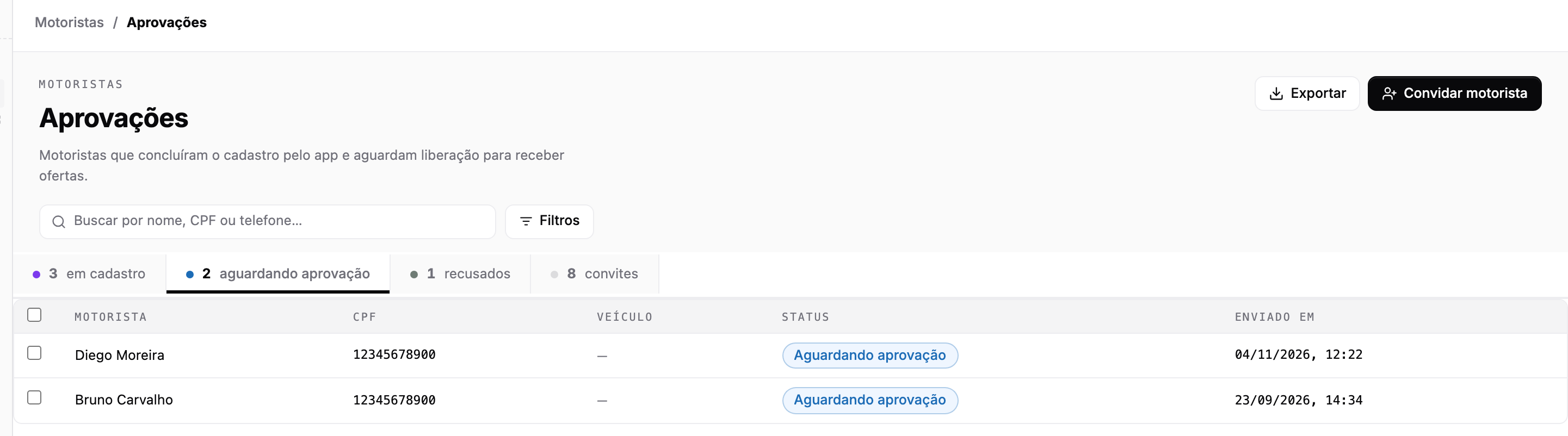
As quatro abas
Em cadastro é quem começou e ainda não terminou. Aguardando aprovação é quem já fez tudo o que cabia a ele — são estes que esperam por você. Recusados guarda quem você não aceitou, com o motivo. Convites é a lista de links.
A busca no topo aceita nome, CPF ou telefone, e Exportar baixa a aba que está aberta — útil para conferir uma leva grande fora do painel.
Clicar na linha abre os dados que o motorista preencheu:
Aprovar
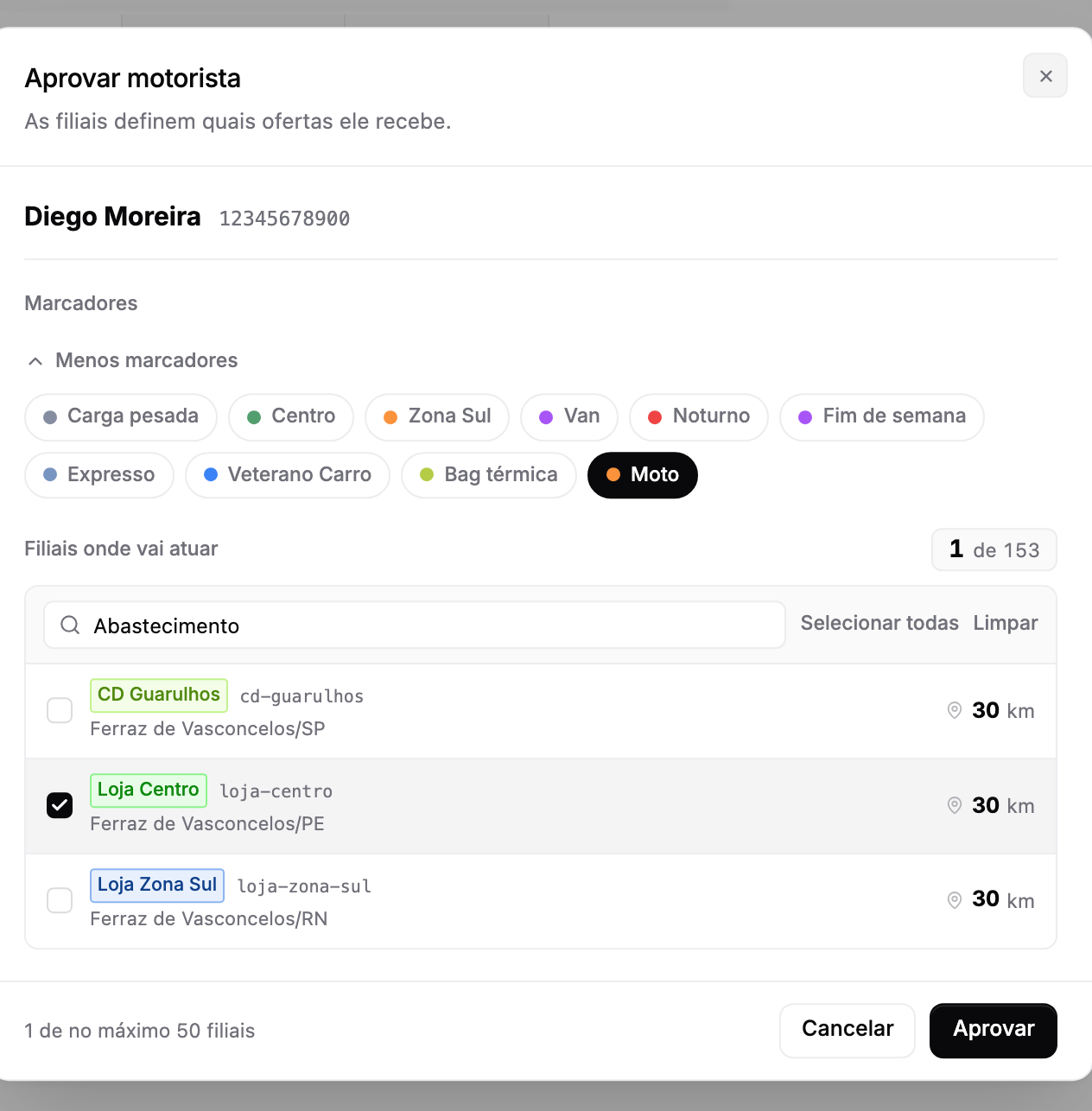
Duas coisas acontecem aqui:
- Filiais — é o que define quais ofertas ele recebe. Pelo menos uma é obrigatória: sem filial, o motorista fica aprovado e não recebe corrida nenhuma. O teto é de 50 filiais por aprovação.
- Marcadores — opcionais, e servem para segmentar depois (tipo de veículo, turno, região). Você também pode aplicá-los mais tarde.
Repare na distância ao lado de cada filial: ela vem do endereço que o motorista informou no cadastro, e é por ela que a lista é ordenada.
O atalho ao lado da busca acompanha o que está na tela — Selecionar todas quando a lista cabe no teto, e Selecionar as 50 mais perto quando passa dele. Como a ordem é por distância, as 50 primeiras são mesmo as mais próximas.
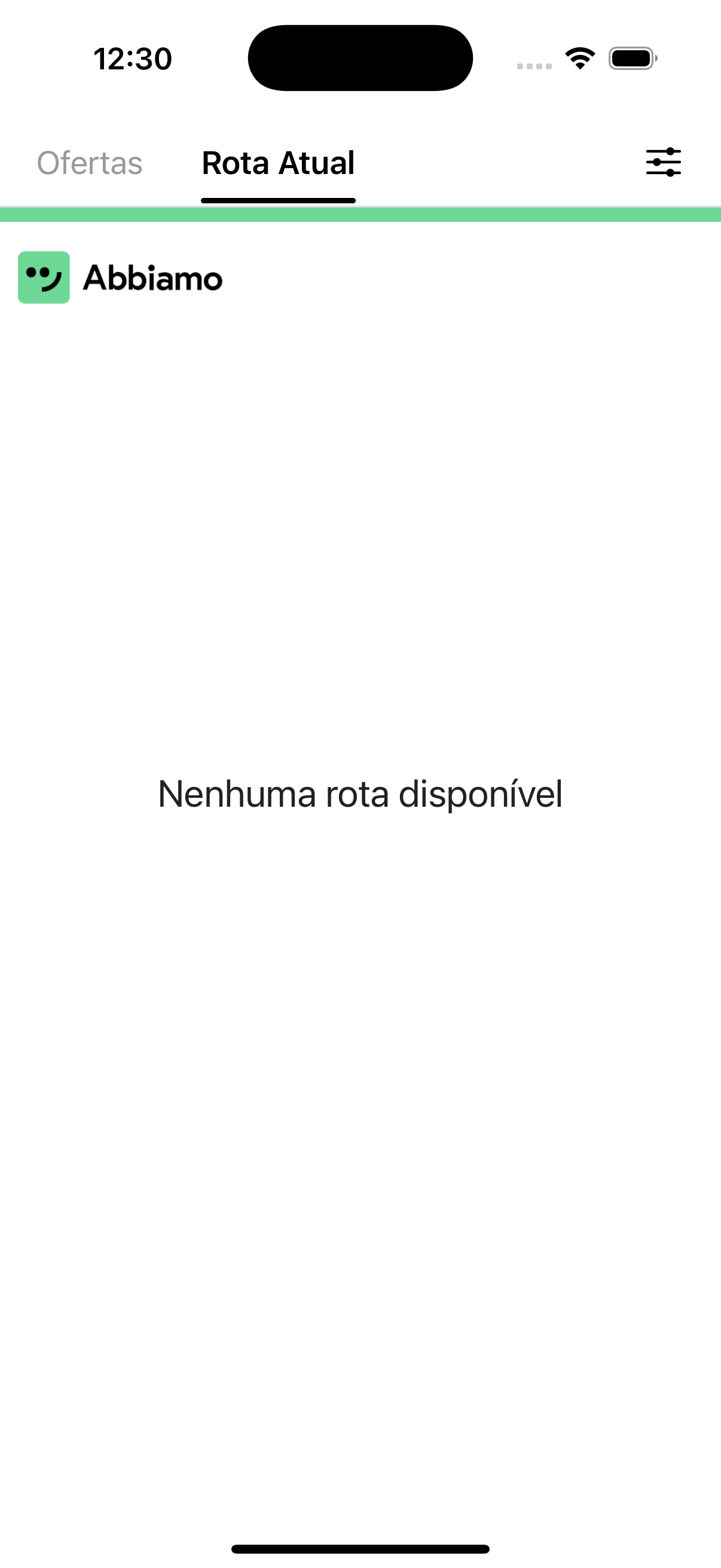
Aprovado, o portão cai no app: ele passa a ver Ofertas e Rota Atual.
Recusar
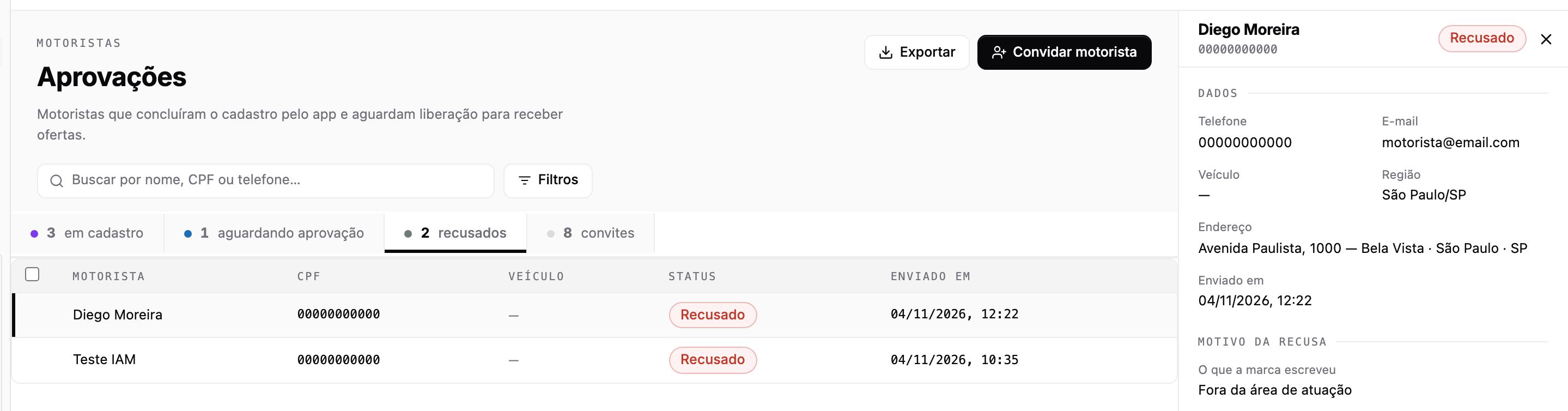
A recusa pede um motivo, e o motivo vai para o motorista.
Recusar é definitivo
Não dá para voltar atrás: recusado fica recusado. O motorista não consegue editar o cadastro nem reenviar nada, e mandar um convite novo para ele também não reabre o caminho — ele continua recusado nesta marca. Na dúvida, deixe na fila e decida depois.
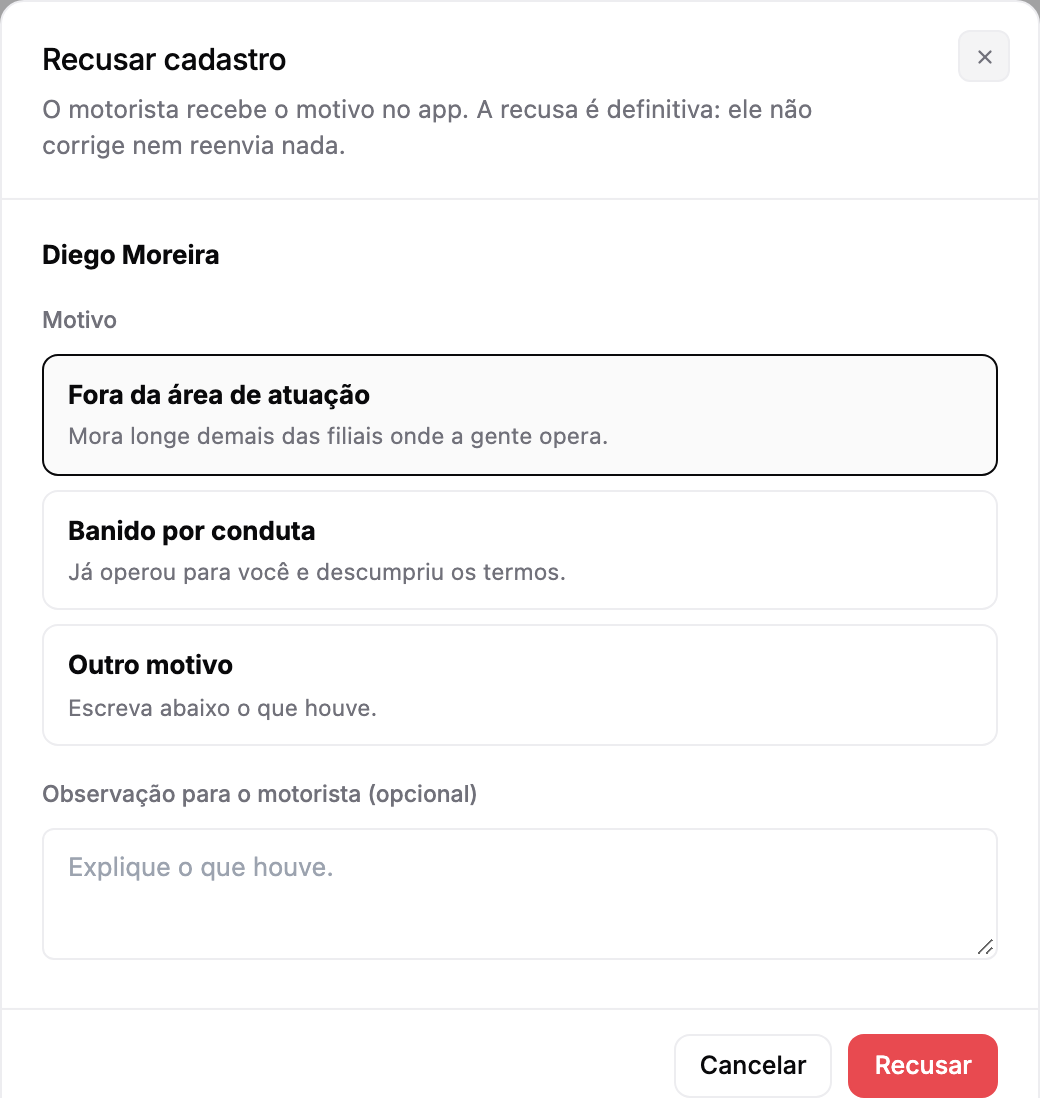
Três motivos prontos, e o terceiro abre texto livre:
| Motivo | Quando usar |
|---|---|
| Fora da área de atuação | Mora longe demais das filiais onde você opera. |
| Banido por conduta | Já operou para você e descumpriu os termos. |
| Outro motivo | Qualquer outro caso — você escreve o que aconteceu. |
O recusado sai da fila e vai para a aba recusados, com o motivo guardado:
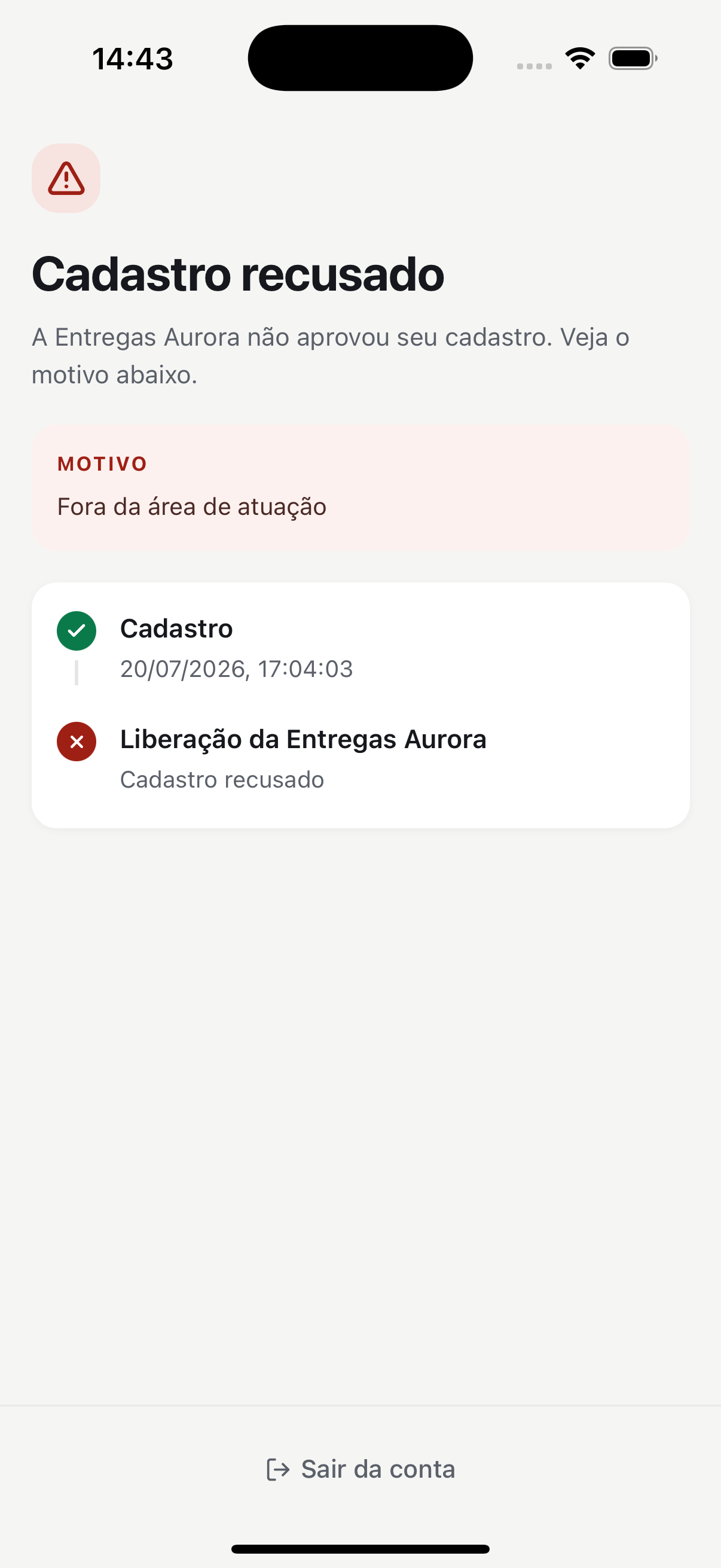
E no app ele vê a recusa e o motivo:
O motivo é tudo o que ele leva
Escreva pensando em quem vai ler: esse texto é a única explicação que chega no celular dele. Como a recusa é definitiva, diga o que aconteceu em vez do que ele deveria fazer — um motivo em forma de tarefa deixa a pessoa tentando resolver algo que já está decidido.
O que cada situação quer dizer
| No painel | No app | Significa |
|---|---|---|
| Em cadastro | "Falta pouco pra você rodar" | Entrou pelo convite e ainda não concluiu — normalmente falta aceitar os termos. Em marca que paga pela Abbiamo, também é aqui que ele fica enquanto o banco não libera a conta. |
| Aguardando aprovação | "Tudo enviado" | Fez a parte dele. A bola está com você. |
| Aprovado | Ofertas e Rota Atual | Recebe ofertas das filiais que você escolheu. |
| Recusado | "Cadastro recusado" + motivo | Não entrou, e é definitivo. Ele lê o motivo e não tem o que fazer no app. |
Perguntas que aparecem
Posso convidar a mesma pessoa duas vezes? O segundo convite não tem efeito: ela já faz parte da marca, e o app avisa isso ao abrir o link.
O que acontece se o convite expirar com gente no meio do caminho? Quem já entrou continua o fluxo normalmente — a validade vale para entrar, não para concluir.
Aprovei sem escolher filial. E agora? Não dá: o painel exige pelo menos uma. É proposital, porque é a filial que liga o motorista às ofertas.
Recusei sem querer. Dá pra desfazer? Não. A recusa é definitiva e não há como reabrir o cadastro pelo painel — nem um convite novo traz a pessoa de volta para esta marca.
Cancelei um convite. Quem já usou perde o acesso? Não. Cancelar fecha o link para novas entradas; quem já entrou segue o fluxo normalmente.
Por que o botão Aprovar está desligado? Ou ele ainda não aceitou os termos, ou — em marca que paga pela Abbiamo — a conta de recebimento dele não saiu do banco parceiro. O painel escreve qual dos dois é, no rodapé do painel lateral. Vale para o Recusar também: enquanto não há o que decidir, os dois ficam desligados.
A conta de recebimento é a mesma em todas as marcas? Não. Ela só existe em marcas que pagam o entregador pela Abbiamo. Nas outras, o motorista aceita os termos e vai direto para a sua fila — não há banco parceiro, conta, nem envio de documentos no caminho.